
وب نما

درباره سایت
آخرین مطالب
- ۴ ایده خلاقانه برای ساخت روشنایی اضطراری در صورت نبود برق
- ۶ سایت برتر دریافت اس ام اس آنلاین بدون نیاز به گوشی
- جلوگیری از به اشتراک گذاری شماره تلفن با فیس بوک توسط واتس اپ
- بعد از افتادن گوشی و تبلت بر روی زمین چه کنیم؟
- بکاپ و خروجی گرفتن از آدرس ایمیل های موجود در جیمیل
- ۷ روش برای رفع مشکل تاچ در تبلت و گوشی های اندروید
- افزایش اندازه پیش فرض تصاویر بندانگشتی (Thumbnail) در پوشه ویندوز
- ۲ روش جالب برای جلوگیری از بخار کردن شیشه ماشین
- ۳ روش اضافه کردن کلید مجازی به اندروید بدون نیاز به روت
- افزایش سرعت کار با مرورگر ها از طریق حرکات موس
امکانات وب
اگر سیستم و اطلاعات شخصی فرد در حال نظارت و بررسی باشد، سرقت و جاسوسی داده ها عواقب بسیار سنگینی برای وی به همراه دارد، در این پست تصمیم داریم شیوه های بررسی سیستم برای اطمینان از عدم مانیتورینگ ، جاسوسی ، هک و سرقت اطلاعات را آموزش دهیم.
چگونه بفهمیم که کامپیوتر نظارت ، هک یا جاسوسی میشود؟
How to Detect Computer Monitoring or Spying Software
ما قبلا در انزل وب روش های نظارت بر سیستم ها و گوشی های هوشمند را در پست هایی نظیر معرفی بهترین نرم افزار های جاسوسی برای اندروید و در ویندوز بر فعالیت هایی نظیر اتصال USB داریو،کپی و حذف فایل و پوشه و.. نظارت کنید معرفی کردیم ، تصمیم داریم در این پست روش های مقابله با برنامه های جاسوسی ، هک و مانیتورینگ سیستم ها را آموزش دهیم تا خود شما قربانی هکر ها و افراد سودجو نشوید.
معرفی روش های رایج جاسوسی و نظارت بر کامپیوتر ها و شیوه های مقابله با آن
How Detect Computer Monitoring
اگر احساس میکنید رئیس شما در شرکت و یا هکر ، اطلاعات موجود و کارهای شما در کامپیوتر را رصد میکند و در حال جاسوسی است آسان و راحت ترین راهی که یک شخص میتواند وارد سیستم شما شود و کنترل آن را بدست گیرد یا اعمال شما را نظارت کند ریموت کردن (remote) به سیستم از راه دور با استفاده از ابزار پیشفرض سیستم عامل مثل remote desktop ویندوز یا برنامه های حرفه ای دیگر میباشد.
خوشبختانه ویندوز از حالت چند کاربره برای remote desktop استفاده نمیکند ( یک هک برای اینکار وجود دارد اما جای نگرانی نیست ) و در صورتی که شخصی وارد سیستم شما شود کامپیوتر شما قفل خواهد شد و به شما گفته میشود کاربر دیگری در حال استفاده از سیستم است
اگر به دنبال نرم افزار مشابه ریمورت کنترل و یا پردازشگرهای مجازی شبکه (VNC) هستید که فرد سودجو یا شرکت بر روی سیستم شما نصب کرده باشد، باید از پایه و ابتدا به دنبال آن بگردید. برای اینکار ابتدا سیستم خود را ریستارت کنید و سپس به Start Menu – All Programs / Apps رفته و ببینید برنامه های با این عنوان VNC, RealVNC, TightVNC, UltraVNC, LogMeIn, GoToMyPC اخیرا در سیستم شما نصب شده اند یا خیر!

در بسیاری از مواقع کاربران به برنامه های کوچک که بر روی سیستم آنها نصب است بی توجه هستند که ممکن است برخی از آنها بسیار مخرب باشند ، اگر برنامه های بالا در لیست شما وجود داشت هر شخصی میتواند بدون اطلاع شما و در پشت پرده به سیستم شما وصل شود.جهت اطمینان از این موضوع میتوانید taskbar ویندوز را چک کنید تا از وجود آیکون نرم افزار های بالا و غیر معمول مطمئن شوید، توجه کنید که تمامی آیکن ها حتی آیکن های مخفی را چک کنید

اگر در لیست با برنامه ای که نمیدانستید چکاری را انجام میدهید برخورد کردید حتما نام آن را در گوگل جستجو و اطلاعات آن را بخوانید.در نهایت اگر برنامه های جاسوسی بر روی سیستم شما نصب بود حتما آنها را از روی ویندوز حذف (uninstall) کنید.
بررسی پورت های فایروال
Check Firewall Ports
اگر در مرحله اول به نرم افزار خاص و مشکوکی برنخوردید این بدین معنا نیست که سیستم شما از هرگونه نرم افزار جاسوسی پاک است ، باید بررسی ها بیشتر و پیچیده تری بر روی سیستم خود انجام دهید.
پورت ها به زبان ساده باعث ایجاد ارتباط بین کامپیتور ها برای تبادل اطلاعات میشوند ( بیشتر بدانید ) ، همانطور که میدانید فایروال ویندوز در حالت پیشفرض برخی از پورت های ارتباطی را به دلایل امنیتی بلاک کرده است ، خب پس به طور مثال اگر شما یک وب سایت را از طریق پروتوکل ftp اداره نمیکنید چرا باید پورت ۲۳ شما باز باشد ؟
برنامه های جاسوسی باید از طریق یکی از پورت های باز سیستم شما به تبادل اطلاعات بپردازند ، شما میتوانید با مراجعه به Control Panel > Windows Firewall و کلیک بر روی Allow a program of feature through Windows Firewall پنل سمت چپ تمامی پروتوکل و پورت های باز سیستم و برنامه هایی که با آنها ارتباط دارند را چک کنید.

اگر برنامه هایی که در این لیست مشاهده میکنید مشکوک بودند و یا نام آنها با برنامه های VNC و یا ریموت کنترل یکی بود تیک (مجوز) آنها را بردارید و تغییرات را اعمال کنید.توجه داشته باشید برای اطلاع کامل از دسترسی و نام برنامه های مشکوک حتما اسم آنها در گوگل جستجو کنید.
بررسی ارتباطات خروجی سیستم
Check Outbound Coections
در برخی اوقات ممکن است نرم افزار مخرب هیچ ارتباط دریافتی (incoming coection) نداشته باشد و تنها ارتباط خروجی (outbound coection) با یک سرور در شبکه داشته باشد .در ویندوز تمامی ارتباط های خارجی به صورت پیشفرض دارای مجوز هستند ، هیچ محدودیتی بر روی آنها نیست و بلاک نمیشوند! پس اگر برنامه ای اطلاعات شما را ذخیره کند و آنها را برای یک سرور در اینترنت ارسال کند در مرحله اول اسم آن در لیست فایروال قرار نمیگیرد و اینکه بدون اینکه کاربر متوجه شود میتواند اطلاعات را برای هر شخصی ارسال کند.
در ادامه شما را با دو نرم افزار معروف بررسی ارتباطات خروجی سیستم آشنا میکنیم . توجه داشته باشید که اینکار چندان آسان نیست چرا که شما با نرم افزارهای پیچیده جاسوسی و دزدی اطلاعات در این مرحله سر و کار دارید.
استفاده از نرم افزار TCPView
ابتدا نرم افزار کم حجم TCPView مایکروسافت را دانلود کنید.سپس آن را unzip و بر روی فایل Tcpview کلیک کنید.
این نرم افزار تمامی ارتباطات های کامپیوتر ( coections ) را نشان میدهد ، در سمت چپ اسم پردازش مثل chrome و.. نمایش داده میشود.

ما در این پنجره با ستون های Remote Address و State بیشتر کار داریم ، بر روی عنوان ستون State کلیک کنید تا تمامی ارتباط های که با وضعیت ESTABLISHED ( در حال حاضر برقرار و باز است ) را به ترتیب مشاهده کنید ، توجه داشته باشید که نرم افزار های جاسوسی و دزدی اطلاعات ممکن است که در همه مواقع با سرور ارتباط برقرار نکند پس بهتر است که شما بر روی نرم افزارهای فعلی که ارتباط آنها باز هستند نظارت کنید و اگر نرم افزار جدید مشکوکی با وضعیت ESTABLISHED به لیست اضافه شد حتما آن را بررسی نمایید
اگر با نام پردازش نا آشنایی در این لیست برخورد کردید پیشنهاد میکنیم قبل از هر گونه اقدام ابتدا اسم آن را در گوگل جستجو و درباره آن اطلاعات کسب کنید. کارکرد این نرم افزار بسیار با نرم افزاری که قبلا در بخش آموزش جلوگیری از آپدیت خودکار نرم افزار ها،مدیریت اتصال و مصرف حجم اینترنت در انزل وب معرفی نمودیم مشابه است ، البته گرافیک و امکانات آن نرم افزار کمی بیشتر از برنامه Tcpview میباشد.
ستون های بعدی که باید چک کنید Sent Packets ، Sent Bytes است ، اگر هکر و شخصی داده های شما را جاسوسی میکند ، این داده های باید از طریق پردازشی اسال شوند ، اگر لیست را بر اساس این ستون ها مرتب کنید ، پردازش هایی که بیشترین داده ها را به شبکه ارسال میکنند مشاهده خواهید کرد.

بررسی پردازش های سیستم با Process Explorer
Process Explorer یک ابزار بسیار کاربردی دیگر از سوی مایکروسافت است که با همکاری سایت ویروس یابی VirusTotal به شما میگوید که احتمال مخرب بودن پردازش های سیستم چقدر است.

برای فعال کردن این قابلیت از منو Options > VirusTotal.com > Check VirusTotal.com را فعال کنید ، به وبسایت آنها منتقل میشوید و سپس پنجره باز شده در نرم افزار را yes کنید

حالا بر روی ستون VirusTotal کلیک کنید ، پردازش ها بر اساس رتبه بندی این سایت مرتب میشوند ،رتبه پردازش ها با فرمت ۰/XX است که اگر عددی به غیر از ۰ برای پردازش نمایش داده شد حتما نام آن پردازش را گوگل کنید و اطلاعات آن را مشاهده نمایید.

استفاده از نرم افزار های Anti Rootkits
با توجه به استفاده از نرم افزار های فوق باز هم ممکن است برنامه مخرب در سیستم شما وجود داشته باشد ، دسته دیگری از نرم افزار های جاسوسی و مخرب وجود دارند که به آنها rootkit گفته میشود و بسادگی قابل نمایش نیستند.
اگر پردازشی مشکوکی در سیستم نبود باید به سراغ آنتی روتکیت ها برویم و اینکار را با ابزار قدیمی مایکروسافت به اسم Rootkit Revealer انجام میدهیم.همچنین میتوانید از نرم افزار های بسیار خوب و منتخب ۲۰۱۴ Malwarebytes Anti-Rootkit Beta و یا GMER هم برای اینکار استفاده کنید.

پس از نصب و اجرا یکی از نرم افزار ها ، اگر آنها بعد از اسکن در سیستم شما چیزی پیدا کردند و اخطار دادند که آن را حذف کنید حتما اینکار را انجام دهید.
در پایان پیشنهاد میکنیم نرم افزارهای آنتی ویروس و مالویر (anti virus & malware) را نیز حتما بر روی سیستم خود نصب کنید و آن را اسکن نمایید تا از وجود بد افزار ها زودتر مطلع شوید. همچنین پست های قبلی ما در مورد نحوه تشخیص و پیدا کردن دوربین مخفی در خانه و محل کار برای ایجاد امنیت بیشتر در محیط خارج از کامپیتور را نیز مطالعه کنید.
تجربه و پیشنهاد شما ؟
بعد از معرفی رایج ترین شیوه های مانیتورینگ ، هک و یا جاسوسی از اطلاعات شخصی و محرمانه شما در سیستم های کامپیوتری و روش های مبارزه با آن ، اگر شما نیز ترفند و آموزشی برای اطلاع سریعتر از این موضوع سراغ دارید آن را در بخش نظرات مطرح کنید.
برچسب:
نویسنده: دانلودی
وقتی که می خواهید گوشی خود را بفروشید و یا به فرد دیگری واگذار کنید ، نیاز است که تمامی اطلاعات ذخیره شده روی گوشی را برای مسائل امنیتی پاک کنید و تنهاحذف عادی داده ها، نظیر عکس و شماره ها ، منجر به حذف قطعی این اطلاعات نخواهد شد. برای حذف این اطلاعات روی گوشی های اندرویدی و آیفون، راه حل ساده وجود دارد که در این پست ، به معرفی آن ها می پردازیم.
چگونه همه اطلاعات شخصی گوشی های هوشمند را پاک کنیم ؟
How to Completely Erase Your Smartphone of All Personal Data
اطلاعات موجود در گوشی ممکن است توسط روش هایی که در پست آموزش ریکاوری اس ام اس،تماس،شماره مخاطبین پاک شده و.. اندروید معرفی کردیم به راحتی قبل ریکاروی و دسترسی مجدد قرار گیرند از این رو تصمیم داریم نحوه درست پاک کردن اطلاعات در اندروید و آیفون را معرفی کنیم.
پاک کردن تمامی اطلاعات در iOS
استفاده از قسمت تنظیمات
برای شروع به قسمت Settings -> General -> Reset بروید و گزینه Erase All Content and Settings را انتخاب کنید. سپس پسورد آیفون خود را وارد کنید و اجازه دهید سایر مراحل به صورت خودکار طی شود.

پاک کردن دیتا در آیفون با استفاده از iTunes
راه حل دیگر ، استفاده از iTunes است. ابتدا گوشی خود را به کامپیوتری که آخرین نسخه iTunes روی آن نصب شده باشد، وصل کنید. دقت داشته باشید که گزینه Find My iPhone ، از بخش تنظیمات درمنوی iCloud غیرفعال شده باشد.
سپس وارد برنامه شوید و گوشی خود را از بار قسمت بالای صفحه پیدا کنید. در برخی موارد لازم است پسورد موبایل خود را وارد کنید.

از منوی Summary ، گزینه Restore iPhone را انتخاب کنید تا تنظیمات گوشی به تنظیمات کارخانه بازگردد.

در همین مرحله پنجره ای باز میشود تا درخواست شما تایید شود. روی Restore کلیک کنید تا بعداز ۱۰ دقیقه ، تنظیمات به حالت کارخانه برگردد.
استفاده از iCloud
در این روش تنها کافی است که وب سایت iCloud.com را باز کنید و از بخش Find My iPhone ، از تب All Devices ، نام دستگاه خود را از میان لیست انخاب کنید.
با انتخاب Erase iPhone ، منتظر باشید تا تنظیمات به حالت کارخانه بازگردد.

ما قبلا در انزل وب و در پست ۴ روش ردیابی و یافتن گوشی گم شده خاموش و روشن در مورد سایر بخش های همین قسمت نیز صحبت کردیم که پیشنهاد میکنیم آنها را نیز مطالعه کنید.
پاک کردن تمامی اطلاعات شخصی در اندروید
اطلاعات گوشی مهم هستند و همان طور که باید از به اشتراک گذاری برخی موارد در شبکه های اجتماعی خودداری کرد و قبلا نیز مواردمهمی که هرگز نباید در شبکه های اجتماعی به اشتراک گذاشته شود را معرفی کردیم ، باید نسبت به حفظ این اطلاعات در هنگام فروش موبایل دقت کرد. در ادامه نیز نحوه حذف داده ها و اطلاعات شخصی در گوشی های اندرویدی را معرفی می کنیم.
استفاده از بخش تنظیمات
در گوشی های اندرویدی ،در بخش تنظیمات و از گزینه Backup & reset ، وارد قسمت Factory data reset شوید و سپس reset phone را انتخاب کنید. با این کار گوشی به تنظیمات کارخانه باز میگردد و تنها کافی است گوشی خود را یک بار خاموش و روشن کنید.

استفاده از بخش ریکاوری
برای این بخش از منوی ریکاوری اقدام کنید. بدون توجه به نوع موبایل شما ، نیاز است که ابتدا موبایلتان را خاموش و روشن کنید. درصورتی که از گوشی های سامسونگ استفاده می کنید ،با فشردن دکمه افزایش ولوم ، home و پاور ،میتوانید مستقیما وارد منو ریکاوری شوید. برای گوشی های غیرسامسونگی ، می توانید از دکمه های پاور و کاهش صدا به صورت همزمان استفاده کنید.

با فشردن این دکمه ها ، وارد منویی به نام bootloader می شوید. در این قسمت با دو بار فشردن دکمه کاهش صدا ، می توانید وارد بخش ریکاوری شوید و بافشردن دکمه پاور ، ریکاوری را انتخاب کنید.
وقتی لوگوی اندروید را به شکل زیر دیدید ، دکمه پاور و سپس افزایش صدا را فشار دهید تا وارد حالت ریکاوری شوید.

باقی مراحل بدون توجه به نوع موبایل اندرویدی شما یکسان است. با وارد شدن به منوی ریکاوری ، از دکمه ولوم استفاده کنید تا گزینه Wipe data/factory reset انتخاب شود.
با این کار از شما برای ادامه روند بازگشت به تنظیمات کارخانه سوال پرسیده میشود که باید Yesرا انتخاب کنید. وقتی فرآیند ریست فکتوری به اتمام رسید ، Reboot system now را انتخاب کنید .

تجربه و پیشنهادشما؟
در صورتی که شیوه ی دیگری را برای پاک کردن همیشگی اطلاعات گوشی خود برای امتحان کرده اید ، تجربه خود را با ما در میان بگذارید.
برچسب:
نویسنده: دانلودی
اگر از کاربران ویندوز باشید احتمالا با پیغام تایید بستن برنامه های در حال اجرا ( Force Shutdown ) که زمانی میخواهید سریعا کامپیوتر خود را خاموش کنید مواجه شده اید ، این پیغام در برخی اوقات باعث وقت گیر شدن روند خاموش یا ریستارت شدن ویندوز و یا انجام نشدن دستور شما میشود ، در ادامه نحوه رفع این مشکل را آموزش میدهیم.
چگونه پیغام تایید بستن برنامه ها هنگام خاموش و ریستارت شدن ویندوز را حذف کنیم
How to shut down Windows without prompting Force Shutdown
ما قبلا در انزل وب در زمینه ترفندهای ویندوز مطالبی نظیر آموزش مخفی کردن برنامه های در حال اجرا از تسکبار و ناحیه اعلان ویندوز و چگونه گزینه های اضافی کلیک راست ویندوز را حذف کنیم؟ را منتشر کردیم ، اینبار جهت بالا بردن سرعت انجام کارها در ویندوز تصمیم داریم ترفندهایی را برای جلوگیری از نمایش پیغام های غیر ضرورری هنگام خاموش کردن سیستم در زمانی که نیاز دارید کارها سریعتر انجام شود آموزش دهیم همچنین توجه کنید که اکثر این ترفندها در ویندوز ۱۰ ، ۸ ،۷ و XP قابل اجرا هستند.
جلوگیری از نمایش پیغام تایید بستن برنامه ها در اجرا توسط رجیستری
کلید ترکیبی win+r را نگه دارید و سپس عبارت regedit را تایپ و اینتر کنید.
در پنجره رجیستری مسیر زیر را دنبال کنید
HKEY_LOCAL_MACHINESYSTEMCurrentControlSetControl
سپس در سمت راست بر روی WaitToKillServiceTimeout دابل کلیک کنید

مقدار ۵۰۰۰ برابر است با ۵ ثانیه که میتوانید آن را به دلخواه ۰ یا عددهای پایین تر ( ۱۰۰۰ پیشنهاد میشود ) تعریف کنید ، پس از تعیین مقدار پنجره را OK کنید.

سپس مسیر HKEY_CURRENT_USERControl PanelDesktop دنبال کنید
در پنل سمت راست کلیک راست کنید و از گزینه new یک مقدار string value ایجاد و نام آن را به WaitToKillAppTimeout تغییر دهید.
سپس بر روی مقدار جدید دابل کلیک کنید و به دلخواه همانند مرحله قبل عددی از بین ۵۰۰۰ (۵ ثانیه) تا ۰ وارد و پنجره را OK کنید.

در نهایت پنجره رجیستری را ببندید و کامپیوتر خود را ریستارت کنید تا تغییرات در سیستم شما اعمال شود.
سریعتر خاموش کرردن ویندوز و حذف پنجره تایید بستن نرم افزار ها توسط ایجاد میانبر
علاوه بر روش فوق شما میتوانید با ایجاد یک میانبر نیز کامپیوتر خود را سریعتر خاموش کنید.
در یک درایو یا دکستاپ کلیک راست کنید و از منو new گزینه shortcut را انتخاب کنید

سپس در پنجره باز شده عبارت زیر را وارد کنید
shutdown /f /s /t 0

پنجره Next کنید و در مرحله بعد یک نام دلخواه انتخاب و بر روی Finish کلیک کنید.

حالا توسط میانبر ایجاد شده و با کلیک بر روی آن میتوانید کامپیوتر خود را بسیار سریعتر از گذشته و بدون نمایش پیغام های آزار دهنده خاموش کنید.

عدم نمایش پیغام های تایید خاموش و ریستارت کردن ویندوز توسط Local Group Policy Editor
روش دیگر برای عدم نمایش پیغام تایید خاموش و ریستارت شدن استفاده از Local Group Policy Editor ویندوز است
کلید ترکیبی win+r را نگه دارید و سپس عبارت gpedit.msc را تایپ و اینتر کنید.
در صورتی که پیغام تاییدی نمایش داده شده آن را OK کنید.
سپس مسیر زیر را دنبال کنید
Computer Configuration > Administrative Templates > System > Shutdown Options
در سمت راست بر روی گزینه Tu off automatic termination of applications that block or cancel shutdown دابل کلیک کنید

در پنجره باز شده بر ر روی گزینه Enabled کلیک و پنجره ها را OK کنید و ببندید

در نهایت کامپیوتر خود را ریستارت کنید تا تغییرات در سیستم شما اعمال شود.
تجربه و پیشنهاد شما؟
اگر علاوه بر ترفندهای بالا شما نیز روش بهتر یا نرم افزار خوبی برای انجام اینکار میشناسید آن را در قسمت نظرات معرفی کنید و یا تجربه خود را در استفاده از روش های بالا با ما به اشتراک بگذارید.
برچسب:
نویسنده: دانلودی
نمونه کار (portfolio) شرح مختصری از فعالیت های کاری و حرفه ای فرد است که امروزه در وب نیز به صورت آنلاین ایجاد و به نمایش گذاشته میشود. بازدیدکنندگان زیادی از طریق سایت ها برای یافتن بهترین طراح جهت اهداف مختلف ، استقبال می کنند. تصمیم داریم در این پست انزل وب ۵ سایت برتر رایگان برای ایجاد ، معرفی و بررسی نمونه کارهای طراحان را معرفی کنیم.
بهترین سایت های رایگان ایجاد پروفایل و معرفی نمونه کارها
Top 5 Free Portfolio Maker Sites
قبلا بهترین منابع برای دانلود قالب های رایگان را در انزل وب معرفی کرده ایم ؛ یکی دیگر از منابع کاربردی و سرویس های آنلاین رایگانی که قصد داریم در این پست معرفی کنیم ، سایت های برتر مشاهده و معرفی نمونه کار طراحان مختلف است.
Behance
این سایت ک توسط Adobe ، شرکت معروف تولید کننده نرم افزار مدیریت میشود ، سایتی برای ثبت نام طراحان مختلف و ارائه نمونه کارهای آن ها است. با این سایت که بازدیدکننده های جهانی دارد ، می توانید سوابق و تجربه های کاری خود در معرض دید میلیون ها کاربر قرار دهید.جست وجوی این سایت حرفه ای است و هر کاربر می تواند با وارد کردن پارامترهایی نظیر نام کشور ، ابزار مدنظر خود و ….طراحان مختلف را از میان جمعیت بزرگ طراحان این سایت ، جداسازی کند.خود طراحان نیز می توانند از میان لیست کار وب سایت Behance ، درخواست همکاری به کارفرمایان دهند.

این سایت فرصت مناسبی را برای طراحان فراهم می کند تا نمونه کارها و شرح مختصر فعالیت های خود را ، منتشر کنند و به این وسیله دیده شوند. این سروریس در حدود یک میلیون بار بازدید متوسط ماهانه دارد. بخش هایی به صورت ویژه برای انتخاب نمونه کار ها در این سایت وجود دارد و می توانید تا حداکثر ۱۰ عکس را به عنوان نمونه کار در پروفایل خود قرار دهید.

Dribbble
یکی از سایت های بزرگ برای نمایش نمونه کارهای گرافیکی ، طراحی وب و کاریابی ، Dribbble است. طراحان در این سایت ، اسکرین شات هایی از نمونه کارهای خود قرار می دهند و جزییات پروژه های تکمیل شده یا در حال پیشرفت خود را اطلاع رسانی می کنند. می توانید اسکرین شات هایی که از نمونه کار های خود میگیرید را با استفاده از روش های بهینه سازی عکس که قبلا در انزل وب معرفی کرده ایم ، راحت تر آپلود کنید.
در این سایت گروه هایی برای میتینگ و مصاحبه نیز وجود دارد که امکان تعامل طراحان را از سرتاسر دنیا فراهم کرده است.

Carbonmade
یکی از سایت هایی که پلتفرم کاربردی و ساده ای را برای ایجاد و نمایش آسان نمونه کارها در اختیار طراحان قرار می دهد ، Carbonmade می باشد. شما میتوانید با کیفیت ترین نمونه کارها را بتوانید در این سایت جست وجو کنید ، در حال حاضر بیش از ۸۰۰ هزار نمونه کار در این سایت ثبت شده است و کاربران (طراحان) می توانند مطابق با سلیقه خود پروفایلشان را شخصی سازی کنند.

با یک نگاه کلی به صفحه ی اصلی این سایت متوجه خواهید شد که تنها مرجعی برای طراحی سایت و کارهای گرافیکی نیست! شرح فعالیت های طراحان در این سایت ها نمایی سه بعدی دارد که جذابیت این سایت را بیشتر کرده است.
Coroflot از سال ۱۹۹۷ تاسیس شده است و تا به حال ۲ میلیون عکس و ۱۵۰ هزار پورتفولیو در این سایت ثبت شده است.

در پایان نیز اگر به دنبال منابع خوبی برای ایجاد روزمه های حرفه ای از سوابق کاری خود هستید پیشنهاد میکنیم پست قبلی انزل وب در مورد معرفی سرویس های ساخت رزومه آنلاین فارسی و انگلیسی رایگان جهت استخدام حتما مشاهده کنید
تجربه و پیشنهاد شما ؟
در صورتی که سرویس های آنلاین و رایگانی دیگری برای ایجاد و مشاهده ی نمونه کار می شناسید ، تجربه خود را با ما در میان بگذارید.
برچسب:
نویسنده: دانلودی
با روت کردن اندروید، می توان کنترل بیشتری روی بخش های مختلف آن داشت و به علاوه بسیاری از نرم افزارها تنها روی اندورید روت شده قابل نصب هستند. اما روت کردن جدا از فواید بسیاری که دارد ، عملکرد برخی از برنامه ها را دچار مشکل می کنند و اگر گوشی شما دارای گارانتی باشد ، با روت شدن ، گارانتی از درجه اعتبار ساقط میشود. در این پست با سه راه ساده برای آنروت کردن یا غیرفعال کردن روت گوشی های اندرویدی آشنا میشوید.
آموزش غیرفعال کردن و حذف روت (آنروت) سیستم عامل اندروید
۳ Ways to Delete Root ( Unroot ) Android
قبلا مطالب مختلفی در ارتباط با اندروید و مدیریت سیستم عامل اندروید ؛ نظیر حذف برنامه و بخش های مختلف از صفحه اصلی اندروید و یا ضبط مکالمات تلفنی در اندروید را خوانده اید. آنروت کردن دستگاه های اندرویدی نیز از جمله مواردی است که بهتر است کاربران اندروید با آن آشنا باشند که در ادامه سه راه اصلی آنروت کردن اندروید را می خوانید.
آنروت اندروید به صورت دستی
۱- ابتدا با استفاده از نرم افزارهای فایل منیجر موجود ، فایل های روت گوشی را باز کنید. از معروف ترین نرم افزار های فایل منیجر یا مدیریت پوشه ها ، می توان به Root Browser, ES File Explorer, X-Plore File Manager اشاره کرد.
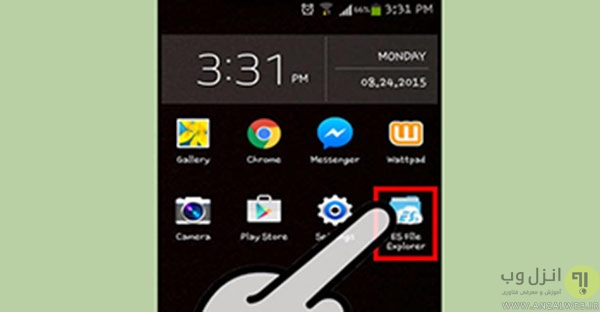
ابتدا فایل منیجر خود را باز و مسیر system/bin را طی کنید.

فایلی با نام su را پیدا کرده و حذف کنید. می توان با کمی مکث روی همان فایل ، از منوی ظاهر شده فایل را حذف کنید. دقت کنید که ممکن است بنا به شیوه ی روت کردن شما ، این فایل اصلا در موبایل شما وجود نداشته باشد.

در مرحله ی بعد مسیر /system/xbin را طی نمایید.

در همین بخش نیز مشابه با مرحله قبلی ، فایل su را حذف کنید.

حالا نوبت پوشه app است که از طریق system/app ، می توانید آن را مشاهده کنید.

در پوشه ی app به دنبال فایل superuser.apk باشید و آن را حذف کنید.

تمام شد!
بعد از انجام این مراحل موبایل خود را ری استارت کنید و اگر می خواهید از صحت آنروت شدن مطمئن شوید ، می توانید نرم افزار های Root Checker را از گوگل پلی دانلود و نصب کنید.

حذف روت اندروید با استفاده از برنامه SuperSU
ابتدا برنامه SuperSU را دانلود و نصب کنید.

آن را باز کنید و وارد تب تنظیمات یا Setting شوید.

از همین قسمت ، بخش Cleanup را پیدا و باز کنید.

صفحه را به پایین اسکرول کنید و Full unroot را انتخاب کنید.

در این مرحله پنجره ای برای تایید انجام فرآیند آنروت باز میشود که باید Continue را انتخاب کنید.

مراحل آنروت شدن تمام شد! تنها کاری که باید انجام دهید این است که گوشی خود را یک بار خاموش روشن کنید.

در صورتی که استفاده از این برنامه برای شما موثر نبود ، می توانید از نرم افزارهای غیررایگانی نظیر Universal unroot استفاده کنید. این برنامه برای تمامی گوشی ها غیر از سامسونگ کاربردی است.

برای آنروت کردن اندروید گوشی های سامسونگی ، راه حل بعدی را مطالعه کنید.
آنروت کردن اندروید گوشی های گلکسی سامسونگ
ابتدا استوک ورک موبایل خود را دانلود کنید. برای این کار ، مدل گوشی خود را به همراه عبارت stock firmware در گوگل وارد کنید و استوک فریمورک مربوط به گوشی خود را دانلود کنید. سپس فایل را در گوشی خود از حالت فشرده خارج کنید و به دنبال فایلی با نام tar.md5 باشید.

Odin3 را دانلود کنید. این برنامه یکی از ابزارهای اندرویدی است که می توانید با استفاده از آن ، استوک ورک را از کامپیوتر به موبایل اندرویدی انتقال دهید.

Samsung USB drivers را دانلود و نصب کنید. اگر تا به حال گوشی خود را به کامپیوتر وصل نکرده اید ، لازم است که این برنامه را دانلود کنید. بعد از دانلود برنامه را از حالت فشرده خارج کنید و نصب کنید.

موبایل خود را خاموش کنید.

در مرحله ی بعدی با فشردن سه کلید power ، دکمه ی پایین تنظیم صدا و دکمه ی موجود در صفحه ی نمایش گوشی، موبایل را وارد حالت دانلود کنید.

در صورتی که درایور های USB گوشی شما به درستی نصب شده باشند ، باید باکس سبز رنگی را در سمت چپ و بالای بخش ID:COM ببینید.

روی pda در Odin3 کلیک کنید و فایل tar.md5 استوک ورکی را که دانلود کرده اید را بارگذاری کنید.

در این پنجره ، دو باکس PDA و Auto Reboot را تیک بزنید و باقی را بدون تیک بگذارید.

نهایتا روی گزینه start کلیک کنید تا فرآیند آنروت شدن شروع شود. این کار ممکن است ۵ تا ۱۰ دقیقه طول بکشد. وقتی تمامی مراحل به اتمام رسید ، باید پیغام PASS را ببینید.

برای ازبین بردن حلقه ی بوت ، باید گوشی شما به تنظیمات کارخانه بازگردد و در واقع factory reset انجام شود. این کار تمامی اطلاعات روی موبایل را پاک می کند.برای انجام ریست فکتوری باید :
- کلید پاور ، افزایش صدا و دکمه ی اصلی home موجود روی صفحه را با هم فشار دهید تا منوی ریکاوری را مشاهده کنید.
- از کلید تنظیم صدا برای انتخاب یکی از گزینه های wipe data/factory reset استفاده کنید و با دکمه home یکی از آن ها را انتخاب کنید.
- wipe data partition و سپس گزینه reboot system now را انتخاب کنید. با این کار گوشی سامسونگ شما به تنظیمات کارخانه بازمیگردد و تمامی اطلاعات آن پاک میشود.
تجربه و پیشنهادشما؟
اگر برای حذف روت ( آنروت ) اندروید گوشی و تبلت ها راه های دیگری نیز می شناسید ، تجربه خود را با ما در میان بگذارید.
برچسب:
نویسنده: دانلودی
گوگلی پلی ، بزرگترین و معتبر ترین سرویس پخش برنامه ، اپ و برنامه های چند رسانه ای اندروید است. اما سیاست های گوگل پلی و قوانین آن ، سبب شده است که بسیاری از اپ ها وبرنامه های رایگان آن ، به صورت اختصاصی از جانب گوگل پلی میزبانی نشود و تضمینی برای صحت کارکرد آن وجود نداشته باشد و مجبور باشید برای نصب آن ها ، منابع ناشناخته یا Unknown sources در گوشی ها فعال کنند. بنابراین تصمیم گرفتیم ۱۰ برنامه ی برتر وکاربردی اندرویدی را که در گوگل پلی موجود نیست را در این پست معرفی کنیم .
برنامه های کاربردی اندروید که در گوگل پلی وجود ندارند!
Awesome Android Apps You Won’t Find on Google Play
تا به حال ، برنامه های اندرویدی زیادی نظیر برنامه هایی که با حسگر اندروید کار می کنند را در انزل وب معرفی کرده ایم ؛ درادامه نیز با ۱۰ برنامه کاربردی اندروید دیگر که در گوگل پلی موجود نیستند ، آشنا میشوید.
PS4 Remote Play
شرکت سونی برنامه ی جالبی را تحت عنوان PS4 Remote Play منتشر کرده است که با استفاده از آن می توانید بازی های PlayStation 4 را در گوشی های اندرویدی خود با دسته بازی شبیه سازی شده بازی کنید. ابتدا این برنامه تنها برای گوشی های سری ایکسپریا سونی منتشر شده بود. اما هم اکنون برای انواع دستگاه های اندرویدی در دسترس است.

CyanogenMod Gallery
این برنامه، یک اپ کاربردی و جمع جور برای گالری موبایل شما است که تنها عکس ها را نمایش می دهد و نظیر گالری پیش فرض در گوشی ها ، فیلم ها و عکس ها را با هم پوشش نمی دهد.

NewPipe for YouTube
این برنامه یک جایگزین مناسب برای اپ یوتیوب است. می توانید با استفاده از آن ، فیلم ها را در پلیر های مختلف و خارجی باز کنید و دانلود نمایید. مهم ترین نکته در استفاده از این برنامه ، عدم نیاز به گوگلی پلی و ورود به حساب کاربردی جیمیل شما است و می توانید به سادگی ویدیو ها را دانلود کنید.

BlackBerry Launcher
بلک بری ، اولین اسمارت فون اندرویدی خود را تحت عنوان Priv تولید و وعرضه کرده است ؛ اما حرکت این شرکت به سمت تولید موبایل هایی با سیستم عامل متفاوت ، سبب شده است تا برنامه ها و اپ هایی را برای این سیستم عامل ، به صورت پیش فرض روی موبایل ها طراحی کند . BlackBerry Launcher ، جایگزین مناسبی برای صفحه اصلی ( home screen ) انواع گوشی های اندرویدی ( غیر از بلک بری ) می باشد و می توانید از آن روی دستگاه های دیگر نیز استفاده کنید.

Amazon Underground
آمازون ، اخیرا اپ استور اندرویدی خود را راه اندازی کرد و در حال حاضر اپ های مختلف به راحتی از طریق آن در دسترس خواهند بود. اما برنامه Amazon Underground ، این سرویس و تمام سرویس هایی که از طریق آمازون در اختیار کاربران قرار داده میشود را پوشش داده است و می توانید با قیمت های پایین و یا مجانی،اپ و برنامه های چندرسانه ای را دانلود کنید.

WiFiKill
این برنامه برای گوشی های روت شده است و با استفاده از آن می توانید دسترسی یک دستگاه خاص را به وای فای محلی محدود کنید. برنامه برای کسانی که از اینترنت های حجمی استفاده می کنند و سعی دارند در حجم مصرفی خود صرفه جویی کنند، بسیار کاربردی است این اپ کاربردی شبیه اپ Netcut که قبلا در بخش چگونه سرعت و حجم اینترنت وایرلس مهمان را مخفیانه محدود کنیم انزل وب معرفی کردیم دارد.

Microsoft Coections
این نرم افزار کاربردی مایکروسافت ، جهت یادآوری نکات لازم حین تماس تلفنی طراحی شده است . به این ترتیب که حین تماس ، نکاتی که قبلا در نرم افزار جهت یادآوری درج کرده اید ، به صورت پاپ آپ ظاهر میشوند.

AdAway
زمانی که نرم افزار هایی با دو نسخه رایگان و غیر رایگان را خریداری می کنید ، در نسخه رایگان تبلیغات متنی داخلی زیادی نمایش داده میشود تا کاربر نسبت به خرید نسخه غیررایگان ترغیب شود. با استفاده از برنامه
AdAway ، قادرخواهید بود تمامی تبلیغات موجود در برنامه ها را مسدود کنید و برای همیشه از شر تبلیغات خلاص شوید!

Echo
با اپ هایی نظیر Echo ، می توانید تمامی صداهایی که از طریق موبایل و صحبت با دیگران و یا در اطراف می شنوید را ضبط کنید و سپس هر زمان که نیاز داشتید ، به این صدا ها گوش دهید و نظیر برنامه های جاسوسی اندروید که قبلا در انزل وب معرفی شده ، در مواقع ضروری از آن ها استفاده کنید. گفتنی است که نسخه ای از این برنامه که در حال حاضر مسدود شده و کسی از آن استفاده نمی کند ، در گوگل پلی موجود است ؛ اما برای استفاده از نسخه اصلی ، باید از سایت مربوطه اقدام کنید.

Notifications Logger
حتما برای شما هم پیش آمده است که اعلان های گوشی (Notification) را قبل از این که مطالعه کنید ، به صورت اتفاقی و ناخواسته پاک کرده اید. برنامه ی Notifications Logger ، یک ابزار مناسب برای نمایش تمامی نوتیفیکیشن های گذشته ( پاک شده و پاک نشده ) می باشد تا بتوانید پیغام های خوانده نشده را مشاهده کنید.

تجربه و پیشنهاد شما؟
در صورتی که برنامه های کاربردی و کم یاب دیگری نظیر اپ های اندرویدی معرفی شده میشناسید ، تجربه خود را با سایر کاربران به اشتراک بگذارید.
برچسب:
نویسنده: دانلودی
گاهی اوقات نیاز داریم که برخی از وب سایت ها و مطالب آن ها را زمانی که به اینترنت دسترسی نداریم چک کنیم ، یا حتی به علت عدم پشتیبانی کامل شرکت های هاستینگ ، مدیران سایت و وبلاگ ها نیاز دارند یک بکاپ کامل از سایت خود داشته باشند. تصمیم گرفتیم در این پست برنامه هایی را برای دانلود کامل وب سایت ها و مشاهده آفلاین آنها معرفی می کنیم.
نرم افزار های دانلود و مشاهده آفلاین و کامل تمامی مطالب سایت و وبلاگ ها
Five Ways to Download Complete Websites For Offline Access
برای آیفون و اندروید برای مشاهد آفلاین صفحات وب روش های ذخیره صفحات وب به صورت پی دی اف را قبلا در انزل وب آموزش داده ایم ، برنامه هایی که در ادامه معرفی میکنیم ، امکان دانلود کامل جزییات یک سایت در کامپیوتر و لپ تاپ را در اختیار کاربر قرار می دهد.
قبل از استفاده از برنامه های زیر توجه داشته باشید که مدت زمان دانلود کامل یک وبسایت به حجم مطالب موجود و آپلود شده آن و سرعت اینترنت شما بسیار بستگی دارد.
HTTrack
این نرم افزار ، یک ابزار کاربردی و سبک برای دانلود و مشاهده آفلاین سایت ها می باشد . با این که ظاهر و محیط کاربری آن مدرن نیست ، اما در حال حاضر یکی از بهترین نرم افزار دانلود سایت به صورت کامل است.

در این برنامه می توانید بخش های دلخواه خود را مشخص کنید تا دانلود شوند و باقی حذف شوند. تمام تنظیمات مربوطه از بخش Set options در برنامه قابل مشاهده است.

در صورتی که دانلود بخش خاصی ، مدت زیادی طول کشید ، می توانید دانلود آن فایل را کنسل کنید.

در نهایت پس از دانلود کامل سایت میتوانید تمامی فیل های موجود و صفحات html دانلود شده را در محلی که برای ذخیره فایل مشخص نمودید مشاهده کنید.
Getleft
این نرم افزار دانلود سایت ، فضایی مدرن تر دارد و با استفاده از کلیدهای ترکیبی Ctrl + U ، می توانید به سرعت فرآیند دانلود سایت را انجام دهید.قبل از شروع از شما پرسیده میشود که کدام فایل ها باید دانلود شوند.

برای مثال ما در این جا گوگل را انتخاب کرده ایم. تمام پیج هایی که جز دانلود هستند ، فشرده میشوند و این به آن معنا است که فایل های آن پیج خاص دانلود شده اند.

زمانی که دانلود تکمیل شود ، تمامی فایل های دانلود شده در حافظه ی داخلی یا لوکال سیستم شما ذخیره میشوند.

وقتی سایت را دانلود کردید ، می توانید سایت را به صورت آفلاین درفایل index مشاهده کنید. همچنین علاوه براین نرم افزار نیز می توانید روش باز کردن سایت ها با استفاده از کش مرورگر را که قبلا در انزل وب آموزش دادیم مطالعه کنید که راه دیگری برای مشاهده آفلاین صفحات از قبل باز شده در مرورگر می باشد.

PageNest
این برنامه ، ترکیبی از دو نرم افزار قبلی است . با باز کردن تب Address و وارد کردن آدرس سایت مدنظرتان ، می توانید کل سایت را دانلود کنید.

در ادامه از شما سوال هایی برای انتخاب فایل های مدنظرتان و محل ذخیره سازی آن ها پرسیده میشود.

در تب Range ، می توانید مشخص کنید که آیا پیج هایی که تحت عنوان دامین های دیگر باز میشوند نیز ذخیره شوند یا خیر. سپس دانلود را شروع کنید.

وقتی دانلود تمام شد ، می توانید سایت را مشابه با تصویر زیر و به صورت آفلاین مشاهده کنید.

Cyotek WebCopy
با این برنامه ، پسورد و قوانینی را برای مشاهده ی آفلاین سایت تعیین کنید. دکمه ی F5 را فشار دهید و فایل ها را وقتی دانلود شدند مشاهده کنید.

سایز کلی برنامه های در حال دانلود ، در باکسی به شکل زیر حین دانلود نمایش داده میشود.

همچنین می توانید دیاگرامی را برای نحوه ی نمایش فایل ها طراحی کنید.

رسم این دیاگرام ، نحوه نمایش بخش های وب سایت دانلود شده را تعیین می کند.
قبلا در آموزشی مشابه با همین مطلب ، نحوه ی ذخیره سازی نقشه ی گوگل و مشاهده آفلاین آن را در انزل وب آموزش داده ایم که مطالعه آن ممکن است برای شما مفید باشد.
Wikipedia Dumps
ویکی پدیا با توجه به حجم مطالب کاربردی موجود در آن و استفاده روزانه میلیون ها کاربر از آن میتوانید در لیست سایت های مهم برای دانلود و خواندن آفلاین قرار گیرد ، این دانشنامه با توجه به حجم عظیم اطلاعاتش که هر روز به آن اضافه میشود به کاربران خود استفاده از این نرم افزار ها را برای دانلود کلی توصیه نمی کند ، اما شما می توانید با استفاده از Wikipedia Dumps ، دیتا صفحه ویکی پدیا مد نظر خود را با فرمت XML دانلود و به صورت آفلاین استفاده کنید .
در آینده سعی میکنیم نرم افزار و روش های بیشتری برای دانلود آفلاین مطالب ویکی پدیا معرفی کنیم.

تجربه و پیشنهادشما؟
تمام برنامه هایی که معرفی شد ، کاملا رایگان هستند و می توانید با نصب آن ها ، به سادگی وب سایت و وبلاگ ها را دانلود به صورت آفلاین مشاهده کنید. در صورتی که برنامه دیگری مدنظر شماست ، تجربه خود را با ما در میان بگذارید.
برچسب:
نویسنده: دانلودی
پیغام You need to format the disk یکی از پیغام های آزار دهنده و خطرناک در ویندوز است که باعث میشود هارد اکسترنال ، فلش مموری ، رم و.. شما غیر قابل دسترس شود و تنها با فرمت کردن که باعث از بین رفتن محتوا داخلی آن میشود مجددا قابل استفاده باشد ، در ادامه روش ریکاوری و دسترسی مجدد به اطلاعات فلش ، هارد اکسترنال و.. که از دسترس خارج شده است را آموزش میدهیم.
حل ارور You need to format the disk in drive before you can use it فلش ، هارد اکسترنال
How To Fix Exteal Disk Drive Suddenly Became RAW
ما قبلا در زمینه رفع خطاهای رایج ویندوز مطالبی در زمینه حل ارور Missing Operating System ، USB Device Not Recognized و Access Denied در انزل وب منتشر کردیم که پیشنهاد میکنیم برای جلوگیری از اتفاقات ناگوار دیگر روش های رفع آنها را حتما مطالعه کنید. ارور You need to format the disk که بیشتر در فلش مموری ها رخ میدهد در بعضی مواقع که پای اطلاعات حیاتی در میان باشد بسیار برای کاربران خطرناک است چرا که امکان دسترسی به فایل و پوشه ها را از کاربر میگیرد

در ابتدا قبل از شروع آموزش به نکات بسیار مهم زیر برای رفع این مشکل در ویندوز توجه کنید :
- ابتدا دستگاه (فلش ، هارد اکسترنال و..) را بر روی پورت های مختلف سیستم امتحان کنید ، احتمال اینکه این پیغام با تعویض پورت USB نمایش داده نشود وجود دارد
- ممکن است مشکل دستگاه شما از آسیب دیدن سخت افزار در اثر ضربه ، اتصال برق و گرفتن بدسکتور سخت افزاری باشد که در این حالت دستگاه صداهایی شبیه به خرچ خرچ تولید میکند ،برای این مورد پیشنهاد میکنیم هارد اکسترنال و.. خود را برای ریکاوری اطلاعات به مراکز تخصصی بازیابی هارد دیسک بسپارید
- در صورتی که نمیدانید هارد یا فلش درایو شما دارای فرمت فایل ناشناخته (RAW) است یا نه ،میتوانید با تایپ عبارت Computer Management در منو استارت و انتخاب گزینه پیدا شده وارد بخش Disk Management شوید ، تا درایو هایی که با فرمت فایل raw مشخص شده اند را بررسی کنید
- برای اطمینان از اینکه مشکل هارد دیسک شما سخت افزاری است یا خیر میتوانید توسط تکنولوژی S.M.A.R.T درایو ها و برنامه هایی که امکان چک کردن این موضوع توسط فناوری اسمات را میدهند مانند GSmartControl استفاده کنید.
- بعد از اطمینان از نداشتن مشکل سخت افزاری میتوانید از روش هایی که در ادامه آموزش داده میشود برای رفع خطا You need to format the disk استفاده کنید
- روش های زیر در اکثر مواقع و در تست هایی که ما انجام دادیم به خوبی عمل کرده است اما همچنان احتمال بازگشت ۱۰۰% دستگاه معیوب وجود ندارد همچنین ممکن است در دستگاه های جانبی مثل هارد های اکسترنال با ظرفیت بیش از ۵۰۰ گیگ اطلاعات ، روند بازیابی داده ها ساعت یا روز ها طول بکشد

بررسی فایل ها و پوشه های پارتیشن آسیب دیده برای رفع مشکل پیغام فرمت
بعد اطمینان از موارد فوق ما از نرم افزار Testdisk استفاده میکنیم
برای استفاده از این نرم افزار که در محیط CMD اجرا میشود شما میتوانید از کیبورد به جای موس استفاده کنید.

بعد از اجرا نرم افزار بر روی CREATE اینتر کنید (دکمه Enter کیبورد را بزنید)
مطمئن شوید هارد اسکترنال و یا فلش مموری مورد نظر را انتخاب شده است و سپس گزینه Proceed بزنید

در مرحله بعد Intel را انتخاب کنید (اگر در این مرحله هارد شما دو ترابایت به بالا حجم داشت و در پایین صفحه عبارت Hint: EFI GPT was detected نمایش داده شده بود میتوانید گزینه EFI GPT را انتخاب کنید)

سپس Analyse را انتخاب و اینتر کنید

در اینجا می بینید که داده های پارتیشنی مورد نظر شما به نظر نادرست هستند ، برای درست کردن این مشکل Quick Search را انتخاب کنید

در مرحله بعد گزینه Y یا Yes را انتخاب نمایید

Quick Search اجرا میشود

زمانی که اجرا Quick Search تمام شد شما باید یک پارتیشن را ببینید

برای دیدن لیست فایل و پوشه های پارتیشن (درایو) میتوانید دکمه P را بزنید

پس از مشاهده در صورتی که برخی از فایل های شما هنوز در لیست نبودند باید مرحله DEEPER SEARCH را انجام دهید ، برای اینکار دکمه q را زده و برای ادامه روند بازیابی Enter کنید
اگر در این مرحله تمامی فایل های شما در لیست قرار داشت نیازی نیست مرحله بعد یعنی DEEPER SEARCH را انجام بدهید و میتوانید مستقیما وارد مرحله WRITE که در انزل وب آموزش میدهیم شوید.
بررسی بیشتر فایل های گمشده و خراب با Deeper Search
در مرحله بعد مجددا پارتیشن را انتخاب و بر روی DEEPER SEARCH اینتر کنید

این مرحله نسبت به جستجو معمولی زمان بیشتری را به خود اختصاص میدهد.

زمانی که Deeper Search تمام شده حالا شما دو پارتیشن می بینید که یکی از آنها را قبلا در مرحله quick search دیده بودیم و یک پارتیشن جدید دیگر

پارتیشن جدید را انتخاب کنید و دکمه P را برای مشاهده فایل و پوشه ها بزنید.

پس از بررسی فایل ها دکمه Q را زده تا از لیست خارج شوید و در صفحه بعد Enter کنید.
WRITE داده های بازیابی شده
گزینه WRITE را انتخاب کنید تا داده های پارتیشن جدید به تریتب در جدول داده های پارتیشن (partition table) درایو مورد نظر نوشته شوند

جدول داده های پارتیشن جدید را در صورتی که فایل و پوشه های خود را در هنگام بررسی مشاهده نکردید به هیچ عنوان در درایو WRITE نکنید! این به این معناست که جدول پارتیشن مناسب برای درایو شما پیدا نشده است و شما باید از روش های دیگر برای بازیابی اطلاعات خود استفاده کنید.
پیغام مورد نظر برای نوشتن داده ها در partition table جدید را با زدن دکمه Y تایید کنید

توجه داشته باشید اگر هارد اکستنال ، فلش و.. شما در سکتورهای بوت (Boot Sector) که برای نمایش داریو آن در کامپیوتر و.. بسیار حیاتی هستند نیز دچار مشکل شده باشد ممکن است در بخشی از روند بازیابی توسط TestDisk و قبل از نوشتن partition table جدید، برنامه روند ریکاوری را قطع کند و از شما بخواهد این مشکل را رفع کنید .
اگر بکاپ بوت سکتور شما خوب باشد BACKUP BS را انتخاب و اینتر کنید و اگر بکاپ خوب نباشد میتوانید برای ساخت مجدد در ست کردن بوت سکتور گزینه REBUILD BS را انتخاب نمایید.

در مرحله بعد برای تایید مرحله بازسازی بوت سکتور درایو Y را انتخاب کنید

پس از پایان مرحله بازسازی بوت سکتور گزینه QUIT را انتخاب نمایید.

خب پس از اینکه چه مرحله بازسازی بوت سکتور لازم باشد یا مرحله ریکاوری بوت سکتور نیاز نباشد با صفحه ای مشابه صفحه زیر مواجه خواهید شد که با زدن Enter و سپس Q از محیط TestDisk خارج میشوید.

حالا سیستم خود را ریستارت کنید و در صورت موفقیت آمیز بودن فرآیند بازیابی داریو شما در Computer نمایش داده میشود.

بکاپ گیری و اسکن فایل ها
پس از نمایش و ورود به درایو مورد نظر ابتدا از فایل های مهم خود حتما بکاپ بگیرید (قبلا روش هایی را برای بکاپ گیری در انزل وب معرفی کردیم) و بهتر است که فایل های سیستمی خود را با ابزار chkdsk بررسی کنید
برای بررسی با chkdsk بر روی درایو مورد نظر کلیک راست و Properties را انتخاب کنید.
تب Tools را انتخاب و بر روی Check Now کلیک کنید

دو تیک پنجره باز شده را بزنید و بر روی Start کلیک کنید.
فایل های موجود درایو اسکن و بررسی میشوند و در صورت لزوم اصلاح و فایل های مخرب بلاک میگردند.
تجربه و پیشنهاد شما ؟
برای بازیابی اطلاعات و دسترسی مجدد به دستگاهی که پیغام You need to format the disk in drive before you can use it در ویندوز میدهد راه های متفاوتی معرفی شده است که ما سعی کردیم کاربردی ترین آن را آموزش دهیم اگر شما نیز با نرم افزار و روش خوب دیگر برای دسترسی مجدد به محتویات داخل درایو معیوب شده آشنا هستید تجربه خود را با ما و دیگران به اشتراک بگذارید.
برچسب:
نویسنده: دانلودی
http://anzalweb.ir آموزش و معرفی فناوری Tue, 08 Mar 2016 12:10:35 +0000 fa-IR hourly 1 https://wordpress.org/?v=4.4.2 http://anzalweb.ir/1394/12/18/%d8%a8%d8%b1%d9%86%d8%a7%d9%85%d9%87-%db%8c-%da%a9%d9%85%db%8c%d8%a7%d8%a8-%d8%a7%d9%86%d8%af%d8%b1%d9%88%db%8c%d8%af-%da%af%d9%88%da%af%d9%84%db%8c-%d9%be%d9%84%db%8c/ http://anzalweb.ir/1394/12/18/%d8%a8%d8%b1%d9%86%d8%a7%d9%85%d9%87-%db%8c-%da%a9%d9%85%db%8c%d8%a7%d8%a8-%d8%a7%d9%86%d8%af%d8%b1%d9%88%db%8c%d8%af-%da%af%d9%88%da%af%d9%84%db%8c-%d9%be%d9%84%db%8c/#Idea Tue, 08 Mar 2016 06:35:41 +0000
http://anzalweb.ir/?p=12819

گوگلی پلی ، بزرگترین و معتبر ترین سرویس پخش برنامه ، اپ و برنامه های چند رسانه ای اندروید است. اما سیاست های گوگل پلی و قوانین آن ، سبب شده است که بسیاری از اپ ها وبرنامه های رایگان آن ، به صورت اختصاصی از جانب گوگل پلی میزبانی نشود و تضمینی برای صحت کارکرد آن وجود نداشته باشد و مجبور باشید برای نصب آن ها ، منابع ناشناخته یا Unknown sources در گوشی ها فعال کنند. بنابراین تصمیم گرفتیم 10 برنامه ی برتر وکاربردی اندرویدی را که در گوگل پلی موجود نیست را در این پست معرفی کنیم .
برنامه های کاربردی اندروید که در گوگل پلی وجود ندارند!
Awesome Android Apps You Won't Find on Google Play
تا به حال ، برنامه های اندرویدی زیادی نظیر برنامه هایی که با حسگر اندروید کار می کنند را در انزل وب معرفی کرده ایم ؛ درادامه نیز با 10 برنامه کاربردی اندروید دیگر که در گوگل پلی موجود نیستند ، آشنا میشوید.
PS4 Remote Play
شرکت سونی برنامه ی جالبی را تحت عنوان PS4 Remote Play منتشر کرده است که با استفاده از آن می توانید بازی های PlayStation 4 را در گوشی های اندرویدی خود با دسته بازی شبیه سازی شده بازی کنید. ابتدا این برنامه تنها برای گوشی های سری ایکسپریا سونی منتشر شده بود. اما هم اکنون برای انواع دستگاه های اندرویدی در دسترس است.
CyanogenMod Gallery
این برنامه، یک اپ کاربردی و جمع جور برای گالری موبایل شما است که تنها عکس ها را نمایش می دهد و نظیر گالری پیش فرض در گوشی ها ، فیلم ها و عکس ها را با هم پوشش نمی دهد.
NewPipe for YouTube
این برنامه یک جایگزین مناسب برای اپ یوتیوب است. می توانید با استفاده از آن ، فیلم ها را در پلیر های مختلف و خارجی باز کنید و دانلود نمایید. مهم ترین نکته در استفاده از این برنامه ، عدم نیاز به گوگلی پلی و ورود به حساب کاربردی جیمیل شما است و می توانید به سادگی ویدیو ها را دانلود کنید.
BlackBerry Launcher
بلک بری ، اولین اسمارت فون اندرویدی خود را تحت عنوان Priv تولید و وعرضه کرده است ؛ اما حرکت این شرکت به سمت تولید موبایل هایی با سیستم عامل متفاوت ، سبب شده است تا برنامه ها و اپ هایی را برای این سیستم عامل ، به صورت پیش فرض روی موبایل ها طراحی کند . BlackBerry Launcher ، جایگزین مناسبی برای صفحه اصلی ( home screen ) انواع گوشی های اندرویدی ( غیر از بلک بری ) می باشد و می توانید از آن روی دستگاه های دیگر نیز استفاده کنید.
Amazon Underground
آمازون ، اخیرا اپ استور اندرویدی خود را راه اندازی کرد و در حال حاضر اپ های مختلف به راحتی از طریق آن در دسترس خواهند بود. اما برنامه Amazon Underground ، این سرویس و تمام سرویس هایی که از طریق آمازون در اختیار کاربران قرار داده میشود را پوشش داده است و می توانید با قیمت های پایین و یا مجانی،اپ و برنامه های چندرسانه ای را دانلود کنید.
WiFiKill
این برنامه برای گوشی های روت شده است و با استفاده از آن می توانید دسترسی یک دستگاه خاص را به وای فای محلی محدود کنید. برنامه برای کسانی که از اینترنت های حجمی استفاده می کنند و سعی دارند در حجم مصرفی خود صرفه جویی کنند، بسیار کاربردی است این اپ کاربردی شبیه اپ Netcut که قبلا در بخش چگونه سرعت و حجم اینترنت وایرلس مهمان را مخفیانه محدود کنیم انزل وب معرفی کردیم دارد.
Microsoft Coections
این نرم افزار کاربردی مایکروسافت ، جهت یادآوری نکات لازم حین تماس تلفنی طراحی شده است . به این ترتیب که حین تماس ، نکاتی که قبلا در نرم افزار جهت یادآوری درج کرده اید ، به صورت پاپ آپ ظاهر میشوند.
AdAway
زمانی که نرم افزار هایی با دو نسخه رایگان و غیر رایگان را خریداری می کنید ، در نسخه رایگان تبلیغات متنی داخلی زیادی نمایش داده میشود تا کاربر نسبت به خرید نسخه غیررایگان ترغیب شود. با استفاده از برنامه
AdAway ، قادرخواهید بود تمامی تبلیغات موجود در برنامه ها را مسدود کنید و برای همیشه از شر تبلیغات خلاص شوید!
Echo
با اپ هایی نظیر Echo ، می توانید تمامی صداهایی که از طریق موبایل و صحبت با دیگران و یا در اطراف می شنوید را ضبط کنید و سپس هر زمان که نیاز داشتید ، به این صدا ها گوش دهید و نظیر برنامه های جاسوسی اندروید که قبلا در انزل وب معرفی شده ، در مواقع ضروری از آن ها استفاده کنید. گفتنی است که نسخه ای از این برنامه که در حال حاضر مسدود شده و کسی از آن استفاده نمی کند ، در گوگل پلی موجود است ؛ اما برای استفاده از نسخه اصلی ، باید از سایت مربوطه اقدام کنید.
Notifications Logger
حتما برای شما هم پیش آمده است که اعلان های گوشی (Notification) را قبل از این که مطالعه کنید ، به صورت اتفاقی و ناخواسته پاک کرده اید. برنامه ی Notifications Logger ، یک ابزار مناسب برای نمایش تمامی نوتیفیکیشن های گذشته ( پاک شده و پاک نشده ) می باشد تا بتوانید پیغام های خوانده نشده را مشاهده کنید.
تجربه و پیشنهاد شما؟
در صورتی که برنامه های کاربردی و کم یاب دیگری نظیر اپ های اندرویدی معرفی شده میشناسید ، تجربه خود را با سایر کاربران به اشتراک بگذارید.
۱۰ برنامه ی کمیاب اندروید که هرگز در گوگلی پلی پیدا نخواهید کرد!نوشته توسط مونا ظاهری در انزل وب منتشر شده است.
]]> http://anzalweb.ir/1394/12/18/%d8%a8%d8%b1%d9%86%d8%a7%d9%85%d9%87-%db%8c-%da%a9%d9%85%db%8c%d8%a7%d8%a8-%d8%a7%d9%86%d8%af%d8%b1%d9%88%db%8c%d8%af-%da%af%d9%88%da%af%d9%84%db%8c-%d9%be%d9%84%db%8c/feed/ 1 http://anzalweb.ir/1394/12/16/%da%86%da%af%d9%88%d9%86%d9%87-%d9%81%d8%a7%db%8c%d8%b1%d9%81%d8%a7%da%a9%d8%b3-%da%af%d9%88%da%af%d9%84-%da%a9%d8%b1%d9%88%d9%85-%d8%b1%db%8c%d8%b3%d8%aa-%da%a9%d9%86%db%8c%d9%85/ http://anzalweb.ir/1394/12/16/%da%86%da%af%d9%88%d9%86%d9%87-%d9%81%d8%a7%db%8c%d8%b1%d9%81%d8%a7%da%a9%d8%b3-%da%af%d9%88%da%af%d9%84-%da%a9%d8%b1%d9%88%d9%85-%d8%b1%db%8c%d8%b3%d8%aa-%da%a9%d9%86%db%8c%d9%85/#respond Sun, 06 Mar 2016 07:13:55 +0000 http://anzalweb.ir/?p=12779- - , .
برچسب:
نویسنده: دانلودی
گوگلی پلی ، بزرگترین و معتبر ترین سرویس پخش برنامه ، اپ و برنامه های چند رسانه ای اندروید است. اما سیاست های گوگل پلی و قوانین آن ، سبب شده است که بسیاری از اپ ها وبرنامه های رایگان آن ، به صورت اختصاصی از جانب گوگل پلی میزبانی نشود و تضمینی برای صحت کارکرد آن وجود نداشته باشد و مجبور باشید برای نصب آن ها ، منابع ناشناخته یا Unknown sources در گوشی ها فعال کنند. بنابراین تصمیم گرفتیم ۱۰ برنامه ی برتر وکاربردی اندرویدی را که در گوگل پلی موجود نیست را در این پست معرفی کنیم .
برنامه های کاربردی اندروید که در گوگل پلی وجود ندارند!
Awesome Android Apps You Won’t Find on Google Play
تا به حال ، برنامه های اندرویدی زیادی نظیر برنامه هایی که با حسگر اندروید کار می کنند را در انزل وب معرفی کرده ایم ؛ درادامه نیز با ۱۰ برنامه کاربردی اندروید دیگر که در گوگل پلی موجود نیستند ، آشنا میشوید.
PS4 Remote Play
شرکت سونی برنامه ی جالبی را تحت عنوان PS4 Remote Play منتشر کرده است که با استفاده از آن می توانید بازی های PlayStation 4 را در گوشی های اندرویدی خود با دسته بازی شبیه سازی شده بازی کنید. ابتدا این برنامه تنها برای گوشی های سری ایکسپریا سونی منتشر شده بود. اما هم اکنون برای انواع دستگاه های اندرویدی در دسترس است.
CyanogenMod Gallery
این برنامه، یک اپ کاربردی و جمع جور برای گالری موبایل شما است که تنها عکس ها را نمایش می دهد و نظیر گالری پیش فرض در گوشی ها ، فیلم ها و عکس ها را با هم پوشش نمی دهد.
NewPipe for YouTube
این برنامه یک جایگزین مناسب برای اپ یوتیوب است. می توانید با استفاده از آن ، فیلم ها را در پلیر های مختلف و خارجی باز کنید و دانلود نمایید. مهم ترین نکته در استفاده از این برنامه ، عدم نیاز به گوگلی پلی و ورود به حساب کاربردی جیمیل شما است و می توانید به سادگی ویدیو ها را دانلود کنید.
BlackBerry Launcher
بلک بری ، اولین اسمارت فون اندرویدی خود را تحت عنوان Priv تولید و وعرضه کرده است ؛ اما حرکت این شرکت به سمت تولید موبایل هایی با سیستم عامل متفاوت ، سبب شده است تا برنامه ها و اپ هایی را برای این سیستم عامل ، به صورت پیش فرض روی موبایل ها طراحی کند . BlackBerry Launcher ، جایگزین مناسبی برای صفحه اصلی ( home screen ) انواع گوشی های اندرویدی ( غیر از بلک بری ) می باشد و می توانید از آن روی دستگاه های دیگر نیز استفاده کنید.
Amazon Underground
آمازون ، اخیرا اپ استور اندرویدی خود را راه اندازی کرد و در حال حاضر اپ های مختلف به راحتی از طریق آن در دسترس خواهند بود. اما برنامه Amazon Underground ، این سرویس و تمام سرویس هایی که از طریق آمازون در اختیار کاربران قرار داده میشود را پوشش داده است و می توانید با قیمت های پایین و یا مجانی،اپ و برنامه های چندرسانه ای را دانلود کنید.
WiFiKill
این برنامه برای گوشی های روت شده است و با استفاده از آن می توانید دسترسی یک دستگاه خاص را به وای فای محلی محدود کنید. برنامه برای کسانی که از اینترنت های حجمی استفاده می کنند و سعی دارند در حجم مصرفی خود صرفه جویی کنند، بسیار کاربردی است این اپ کاربردی شبیه اپ Netcut که قبلا در بخش چگونه سرعت و حجم اینترنت وایرلس مهمان را مخفیانه محدود کنیم انزل وب معرفی کردیم دارد.
Microsoft Coections
این نرم افزار کاربردی مایکروسافت ، جهت یادآوری نکات لازم حین تماس تلفنی طراحی شده است . به این ترتیب که حین تماس ، نکاتی که قبلا در نرم افزار جهت یادآوری درج کرده اید ، به صورت پاپ آپ ظاهر میشوند.
AdAway
زمانی که نرم افزار هایی با دو نسخه رایگان و غیر رایگان را خریداری می کنید ، در نسخه رایگان تبلیغات متنی داخلی زیادی نمایش داده میشود تا کاربر نسبت به خرید نسخه غیررایگان ترغیب شود. با استفاده از برنامه
AdAway ، قادرخواهید بود تمامی تبلیغات موجود در برنامه ها را مسدود کنید و برای همیشه از شر تبلیغات خلاص شوید!
Echo
با اپ هایی نظیر Echo ، می توانید تمامی صداهایی که از طریق موبایل و صحبت با دیگران و یا در اطراف می شنوید را ضبط کنید و سپس هر زمان که نیاز داشتید ، به این صدا ها گوش دهید و نظیر برنامه های جاسوسی اندروید که قبلا در انزل وب معرفی شده ، در مواقع ضروری از آن ها استفاده کنید. گفتنی است که نسخه ای از این برنامه که در حال حاضر مسدود شده و کسی از آن استفاده نمی کند ، در گوگل پلی موجود است ؛ اما برای استفاده از نسخه اصلی ، باید از سایت مربوطه اقدام کنید.
Notifications Logger
حتما برای شما هم پیش آمده است که اعلان های گوشی (Notification) را قبل از این که مطالعه کنید ، به صورت اتفاقی و ناخواسته پاک کرده اید. برنامه ی Notifications Logger ، یک ابزار مناسب برای نمایش تمامی نوتیفیکیشن های گذشته ( پاک شده و پاک نشده ) می باشد تا بتوانید پیغام های خوانده نشده را مشاهده کنید.
تجربه و پیشنهاد شما؟
در صورتی که برنامه های کاربردی و کم یاب دیگری نظیر اپ های اندرویدی معرفی شده میشناسید ، تجربه خود را با سایر کاربران به اشتراک بگذارید.
- - , .
برچسب:
نویسنده: دانلودی
با گسترش امکانات موبایل های هوشمند و روند تکاملی دوربین های آن ها ، امروزه کاربران عادی کمتر از دوربین های عکاسی مجزا استفاده می کنند و در حال حاضر گوشی های هوشمند تبدیل به ابزار همه کاره ای برای کاربران شده است. اما لازمه ی استفاده از این دوربین و ثبت عکس های با کیفیت ، توجه به یک سری نکات و به کارگیری ترفند های مهم است که در پست امروز انزل وب قصد داریم بیش تر به آن ها در زمینه عکاسی با موبایل بپردازیم. با ما همراه باشید.
نکات ضروری برای عکاسی بهتر با دوربین گوشی
Simple Tricks to Boost Your Smartphone Photography
توجه به نکات مهم در عکاسی با موبایل ، باعث میشود که از نهایت قدرت تصویر برداری موبایل خود استفاده کنید و در نهایت نیز با برنامه های حرفه ای و پرکاربرد برای اینستاگرام که قبلا در انزل وب معرفی شد ، عکس را با بهترین کیفیت در اینستاگرام ، سایر شبکه های اجتماعی و… به اشتراک بگذارید.
اندکی بیشتر صبر کنید!
مهم ترین مزیت دوربین های موبایل ها ، عکاسی سریع آن ها می باشد ؛ این در حالی است که استفاده از دوربین های حرفه ای نیازمند تنطیمات خاصی برای هر محیط و سوژه های آن است. اما عکس برداری سریع و بدون دقت ، سبب ثبت عکس هایی بی کیفیت در موبایل میشود ، با این که رزولوشن دوربین موبایل شما بالا است. در این مواقع بهتر است که قبل از فشردن دکمه ی عکس برداری کمی مکث کنید و کادر تصویر ، کیفیت و وضوح سوژه و نور و سایر مقادیر مرتبط را چک کنید تا عکس با کیفیت تری داشته باشید.

از اصول ترکیب در عکس ها استفاده کنید
در حین عکاسی با گوشی ، عناصر مختلفی را می توان با هم هماهنگ کرد تا تصویر ترکیبی زیباتری تشکیل شود. مثلا می توانید کاری کنید که سطح افقی شما در تصویر ، در قسمت های میانی قرار بگیرد و ذهن کاربر را از نظمی که همواره توقع دارد در عکس ها مشاهده کند ، منحرف کنید. یا بخش های اصلی تصویر را در سه بخش اصلی تصویر ، یعنی بالا ، پایین یا چپ و راست قرار دهید و در صورت نیاز می توانید بخش هایی که از قوانین ترکیب تبعیت نمی کنند را کراپ کنید. قوانین ترکیب را با جست وجوی ساده ای در فضای وب می توانید یاد بگیرید.

به سوژه های خود نزدیک تر شوید
یکی از معایب گوشی های هوشمند ، افت کیفیت حین زوم کردن است. وقتی که روی سوژه زوم می کنید ، کیفیت کاهش پیدا می کند و به نظر می رسد که تصویر تار شده است. به همین دلیل ، بهتر است که حین عکس برداری تا حد امکان به سوژه های نزدیک شوید. برای این که از تاثیر این مورد مطمئن شوید ، این کار را با یک سوژه معمولی در منزل یا محیط کار انجام دهید؛ مشاهده خواهید کرد که به هر بار نزدیک شدن ، کیفیت عکس افزایش قابل توجهی خواهد داشت.

به فلاش دقت کنید
روشن کردن فلاش دوربین های موبایل ، سبب میشود که ترکیب رنگ به هم بخورد و با این که تصویر شما در نور کمتر نمایان میشود ، اما خط های افقی و عمودی به صورت باریکه های نور روی تصویر دیده میشود و در مجموع کیفیت را پایین می آورند. هر چند که استفاده از این روش برای عکس برداری در شب و نور کم ، تنها راه ممکن به نظر می رسد ، اما پیشنهاد می کنیم که تا حد امکان فلاش را خاموش نگه دارید و به دنبال موقعیت و نور بهتری برای عکاسی با موبایل باشید.

از برنامه های عکاسی دیگر روی موبایل استفاده کنید
برنامه های اصلی موبایل که برای عکس برداری روی آن نصب شده است ، خوب هستند و می توانید عکس های مناسبی با آن ها ثبت کنید. اما پیشنهاد می کنیم که برای تنظیمات حرفه ای تر ، از اپ های متنوعی که در مارکت های اندروید و iOS موجود هستند استفاده کنید.
Camera+, Manual, ProCamera, Camera ZOOM FX,و Camera 360 ، از برنامه های مشهور و کاربردی هستند که می توانند جایگزین برنامه پیش فرض دوربین موبایل ها شوند. ضمنا اگر به دنبال ثبت تصاویر گسترده تر و عکاسی به شیوه ی پانوراما هستید ، می توانید نرم افزار های عکسبرداری پانوراما را که در انزل وب معرفی کرده ایم ، روی موبایل خود نصب کنید .

برای عکاسی با موبایل تنظیمات اپ دوربین گوشی خود را یاد بگیرید
تنظیمات اپ پیش فرض دوربین موبایل شما ، به تنهایی می تواند کیفیت ثبت عکس ها را ارتقا دهد. این تنظیمات را یاد بگیرید و سعی کنید از آن ها استفاده کنید. مسلما مواردی از قبیل تنظیم دیافراگم و سرعت شاتر در کیفیت عکس ها موثر هستند.
برخی از اپ های دوربین برای موبایل ، تنظیمات پیچیده ای دارند که بهتر است برای یادگیری استفاده بهتر از آن ها ، از ویدیو های آموزشی موجود در یوتیوب و…استفاده کنید.

در حد اعتدال از HDR استفاده کنید
HDR یا محدوده دینامیکی بالا ، یک بحث پلاریزه در عکاسی است که سبب میشود تعادل رنگ ها با تنظیم سایه های روشن و تاریک در عکس ، ایجاد شود. مثلا اگر در مقابل نور مستقیم آفتاب عکس گرفته اید و تصویری مشابه با عکس زیر ثبت شده است ، می توانید با HDR این مقادیر را متعادل کنید. با توجه به این که موبایل های هوشمند عکس های ترکیبی را ثبت می کنند ، بنابراین توصیه می کنیم که در عکاسی با موبایل ،HDR را روی اتوماتیک تنظیم کنید.

کمتر از فیلتر های موجود استفاده کنید.
در موبایل ها ، برنامه های ویرایش عکس و خود شبکه های اجتماعی نظیر اینستاگرام ، فیلتر های متنوعی برای ویرایش عکس ها و افزودن افکت به آن ها وجود دارد. اما دقت داشته باشید که نیازی نیست روی هر عکسی فیلتر اعمال شود. به جای استفاده از فیلتر های گوناگون ، سعی کنید زمان و مکان عکسبرداری را تغییر دهید. در صورت نیاز از فیلتر های متناسب با همان محیط استفاده کنید و در استفاده از آن ها اغراق نکنید.

شیوه های ویرایش عکس را یاد بگیرید
دوره های ویرایش عکس به صورت حرفه ای و نیمه حرفه ای در فضای وب برگزار میشود و حتی می توانید از آموزش های رایگان موجود نیز برای ویرایش عکس هایتان استفاده کنید. نرم افزار VSCO و Snapseed ، انتخاب خوبی برای تغییر و ویرایش عکس ها است که می توانید نور و رنگ و افکت ، تا سایر موارد نظیر کراپ کردن و تغییر زاویه را روی عکس ها اعمال کنید.

لنز خود را تمیز نگه دارید
با توجه به این که روزانه از موبایل خود استفاده های زیادی می کنیم و روی سطوح مختلف آن ها را قرار می دهیم ، بهتر است که همواره دستمال نرم و پاکیزه ای به همراه داشته باشید تا لنز را تمیز کنید. این کار در عکاسی با موبایل وضوح تصاویر را بیشتر می کند.

تجربه و پیشنهاد شما؟
در صورتی که نکات دیگری برای عکس برداری بهتر با موبایل در نظر دارید ، تجربه خود را با ما در میان بگذارید.
- - , .
برچسب:
نویسنده: دانلودی
مرورگرها امروزه یکی از پرکاربردترین برنامه های کامپیوتر شخصی و راه ارتباطی ما با دنیای اینترنت هستند ، ممکن است بر اثر نصب افزونه ها ، مشکلات سیستمی ، ویروس و .. مرورگر شما دیگر مثل گذشته کارایی و سرعت لود خوبی نداشته باشد و در هنگام وبگردی مشکلاتی برایتان ایجاد کند ، در ادامه قصد داریم شیوه ریست و بازگشت به حالت اولیه مرورگرهای گوگل کروم و فایرفاکس را آموزش دهیم.
چگونه فایر فاکس و گوگل کروم را ریست و به تنظیمات اولیه بازگردانیم؟
How to Reset Firefox and Google Chrome Setting
ما قبلا برای مرورگرهای گوگل کروم و فایرفاکس ترفدهای متعددی نظیر چگونه بدون تایپ کامل آدرس سایت در مرورگر مستقیم وارد آن شویم و.. را آموزش دادیم که پیشنهاد میکنیم حتما بخش ترفندهای مرورگر انزل وب را مشاهده کنید اینبار نیز تصمیم داریم نحوه بازگرداندنی مرورگر های Google Chrome و Firefox به تنظیمات اولیه (Reset) را به صورت قدم به قدم آموزش دهیم.
توجه کنید با ریست کردن مرورگر تمامی تنظیمات ، افزونه ها ، تم ها آن از بین خواهد رفت.
آموزش ریست کردن تنظمیات فایرفاکس
How to Reset Google Firefox
در مرورگر های جدید فایرفاکس بر روی منو همبرگری سمت راست در بالا صفحه کلیک کنید و از منو باز شد بر روی آیکن ؟ (Help) کلیک کنید

سپس گزینه Troubleshooting Information انتخاب کنید.

همچنین میتوانید به صورت مستقیم عبارت about:support در آدرس بار تایپ و اینتر کنید.
در صفحه باز شده بر روی دکمه Refresh Firefox سمت راست کلیک کنید تا فرآیند ریست کردن مرورگر شروع شود.

با اینکار مرورگر شما دقیقا مثل بار اول که نصب میشود دوباره راه اندازی میگردد و احتمال دارد تمام مشکلات احتمالی آن رفع گردد، خوشبختانه فایر فاکس بعد از رفرش بوک مارک ، تایخچه (History) و کوکی ها را در خود نگهداری میکند که در صورت لزوم میتوانید آنها را نیز از بخش Privacy (با تایپ و اینتر عبارت about:preferences#privacy ) در آدرس بار حذف کنید
پیشنهاد میکنیم عملیات ریست کردن فایرفاکس را در حالت Safe Mode انجام دهید یعنی ابتدا از منو help گزینه Restart with Add-ons Disabled… را انتخاب کنید و سپس بعد از ریستارت شدن فایر فاکس از پنجره ظاهر شده گزینه Start in Safe Mode را انتخاب نمایید و سپس بقیه مراحل بالا را طی کنید.

آموزش ریست کردن تنظمیات گوگل کروم
How to Reset Google Chrome
در مرورگر گوگل کروم ابتدا عبارت chrome://settings در آدرس بار تایپ و اینتر کنید.

سپس بر روی لینک Show advanced settings کلیک کنید و در بخش Reset settings گزینه Reset settings را بزنید.

در نهایت از پنجره ظاهر شده Reset را انتخاب نمایید تا گوگل کروم ریست شود.
در این روش تمامی تنظیمات شما به صورت کامل از بین نمیرود بلکه یک پروفایل جدید کاربری در سیستم ساخته میشود.
افزونه ، پوسته ها ، موتور جستجو ، تب ها ، آدرس خانه پیشفرض ، تنظیمات محتوا نظیر پاپ آپ و بر خلاف فایر فاکس کوکی و داده های سایت ها با ریست کردن کاملا از بین خواهند فت.
تجربه و پیشنهاد شما ؟
پس از معرفی روش ریست کردن فایرفاکس و گوگل کروم اگر راه های دیگر برای بازگردانی مرورگر ها به حالت اولیه را میشناسید آنها را در بخش نظرات معرفی کنید.
- - , .
برچسب:
نویسنده: دانلودی
کامپیوتر ، موبایل و وسایلی مشابه با آن ، حاوی اطلاعات شخصی ما هستند. نگهداری اطلاعات روی این وسایل ، جدا از مزیت های آن ، ریسک از بین رفتن و یا خراب شدن اطلاعات به دلایل مختلف را نیز به همراه دارد. بازیابی اطلاعات یکی از موارد است که هنگام بروژ حادثه برای دستگاه میتواند بسیار به کمک شما بیاید از این رو تصمیم داریم بهترین برنامه های ریکاوری فایل کامپیوتر را معرفی و بررسی کنیم
معرفی بهترین نرم افزارهای بازیابی اطلاعات حذف شده کامپیوتر
Best Data Recovery Software from PC
قبلا آموزش ریکاوری عکس ها از روی مموری معیوب و یا ریکاوری شماره و اس ام اس های پاک شده در موبایل را در انزل وب معرفی کردیم. بد نیست بدانید که اطلاعات موجود در سیستم شما با پاک کردن آن ها ، به صورت صد در صد پاک نمیشوند. بلکه تنها از دید شما مخفی میشوند و هنوز هم در کامپیوتر قابل بازیابی هستند. بازیابی این اطلاعات با استفاده از نرم افزارهایی که معرفی می کنیم ، امکان پذیر است.
تمام نرم افزارها روی ویندوز xp ، ویستا ، ۷ ، ۸ ، ۸٫۱ و ویندوز ۱۰ قابل نصب هستند.
Recuva
این نرم افزار توسط گروه Piriform برای ریکاوری فایل ویندوز طراحی و منتشر شده است. فضای داخلی نرم افزار کاربر پسند است و برای نصب و راه اندازی آن، تنها کافی است و مراحل نصب جادویی را طی کنید و سپس فایل ها را برای ریکاوری اسکن کتید.
اطلاعاتی نیر عکس ، فیلم ، دیتا و سند های مختلف در برنامه هایی نظیر word و…قابل بازیابی هستند.

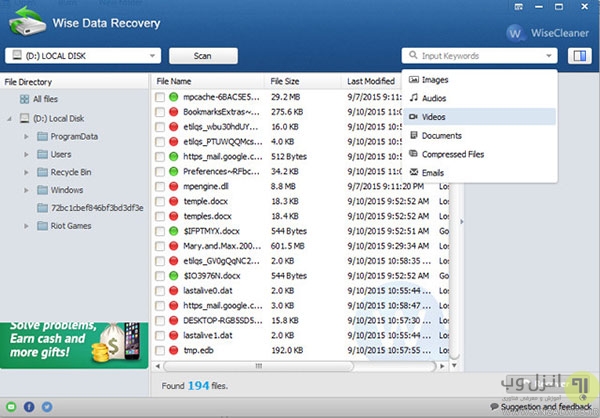
Wise Data Recovery
یکی از نرم افزارهای ریکاوری فایل های پاک شده که می توانید به سادگی محیط داخلی آن را شخصی سازی کنید ، Wise Data Recovery می باشد. تمام کاری که باید انجام دهید ، انتخاب درایو مد نظر شما جهت اسکن و سپس ریکاوری اطلاعات است. با این کار می توانید به سادگی به عکس ها ، اطلاعات و حتی ایمیل هایی که پاک کرده اید دسترسی پیدا کنید.
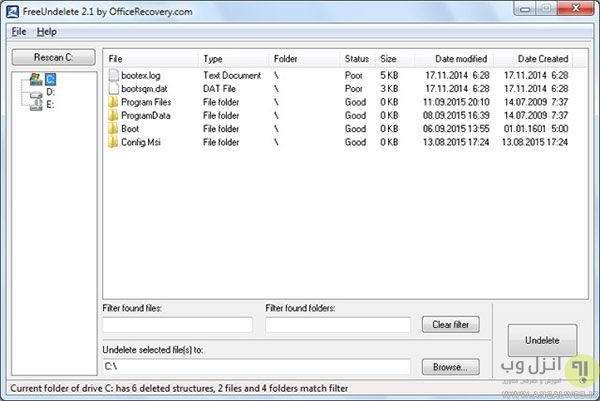
Free Undelete
این ابزار ، امکانات خاصی را برای سفارشی سازی صفحه اصلی و محیط نرم افزار ندارد. اما همین نرم افزار ساده برای اسکن درایو ها و مشاهده ی تمامی فولدرهای پاک شده کافی است. فایل های صوتی و تصویری ، فایل های فشرده و…با این برنامه ریکاوری میشوند.
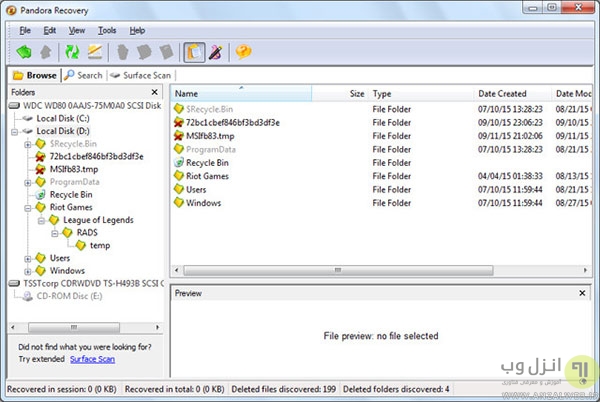
Pandora Recovery
این نرم افزار بازیابی فایل های پاک شده ؛ علاوه بر محیط کاربری که به سادگی قابل شخصی سازی است ، اسکن کامل ( full scan ) را برای درایو ها انجام می دهد تا مطمئن شوید که تمامی فایل هایی که پاک شده اند به خوبی برای فرآیند ریکاوری انتخاب میشوند.
این برنامه یک گام از برنامه های معرفی شده نظیر Recuva جلوتر است و فایل ها را از درایو هایی با فرمت فایل FAT32 یا NTFS را بازیابی می کند. همچنین می توانید حافظه های دیگری نظیر فلش مموری و هارد اکسترنال را برای بازیابی اطلاعات با استفاده از این نرم افزار ، به کامپیوتر متصل کنید.
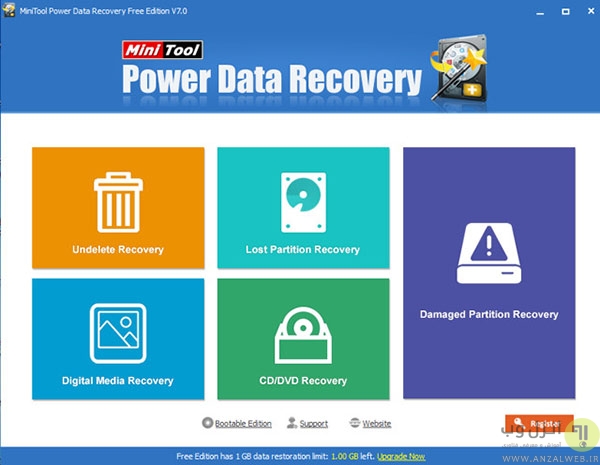
Minitool Partition Recovery
این ابزار می تواند تمامی اطلاعات حذف شده ، فرمت شده و یا آسیب دیده را بازیابی کند. اما در نسخه رایگان ، تنها تا سقف یک گیگابایت می توانید اطلاعات را ریکاوری کنید. تفاوت این برنامه با سایر برنامه های معرفی شده ، در بازیابی فایل ها است. این ابزار ۵ برابر بیشتر از نرم افزار های دیگر که معرفی کرده ایم ، فایل را جست وجو و پیدا می کند . البته این کار کمی زمانبر است؛ با این حال نتیجه مطلوب تری نیز برای برگرداندن فایل های پاک شده خواهد داشت.
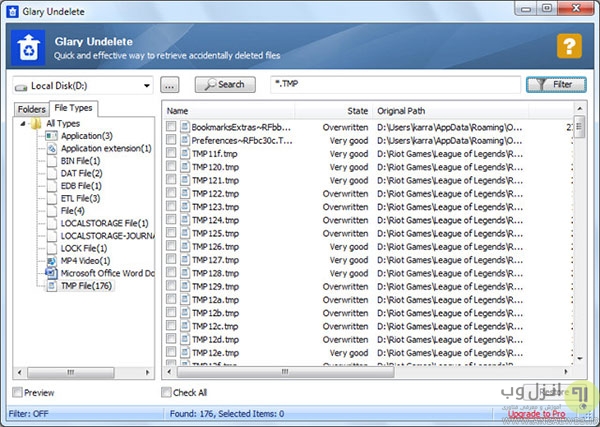
Glary Undelete
این برنامه ، کم حجم و ساده است و مشابه روش بازیابی فایل های خراب شده فوتوشاپ که قبلا در انزل وب معرفی کرده ایم ، می توانید با آن تقریبا همه نوع فایل را بازیابی کنید؛ با استفاده از گزینه های filtering میتوانید فایل مدنظر خود را به صورت حرفه ای پیدا و بازیابی کنید تا دیگر مجبور نباشید کل فایل ها را جست وجو کنید. این فیلترینگ ، با استفاده از سایز ، تایم قرار دادن فایل و زمان ایجاد فایل انجام میشود. با این برنامه ، فایل های موجود در درایو ها با فرمت فایل FAT, NTFS, NTFS + EFS به صورت ساده ( و نه حرفه ای و کامل نظیر Pandora Recovery ) قابل اسکن شدن هستند.
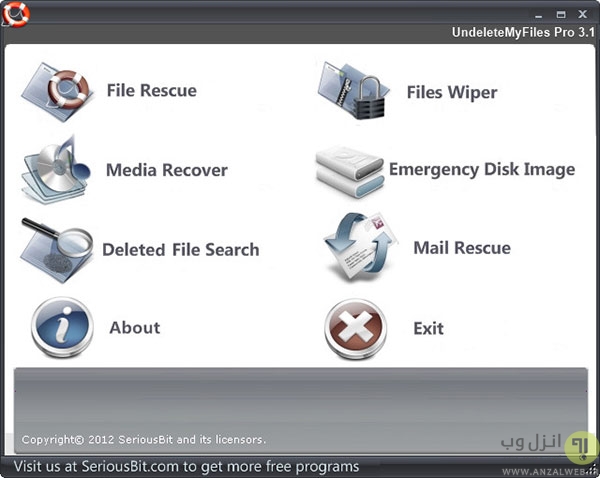
UndeleteMyFiles Pro
نظیر بازیابی اطلاعات هاردسوخته که قبلا در انزل وب معرفی کردیم ، با UndeleteMyFiles Pro نیز می توانید اطلاعاتی که دیگر امیدی به بازگردانی آن ها نداشته اید را ریکاوری کنید.
در این برنامه می توانید با استفاده از بخش های تعبیه شده ، به دنبال مدیا و یا هر نوع فایل مد نظر خود باشید. اگر این جداسازی برای شما کافی نیست ، می توانید فایل را بر اساس تایم و سایز ، جست وجو و فیلتر کنید.
Files Wiper ابزار دیگری در این برنامه است که پاک کردن فایل و یاساخت Disk Image به وسیله آن انجام میشود تا مطمئن باشید که فایل های پاک شده با اطلاعات دیگر ، مجددا رایت نمیشوند.
این برنامه علاوه برا ویندوز xp ، ویستا و ۷, ۸, ۸٫۱ ، روی سیستم عامل Mac OS X نیز قابل نصب است.
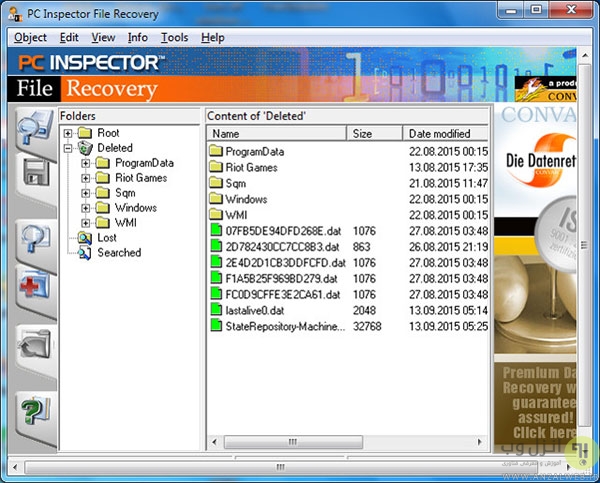
PC Inspector File Recovery
این ابزار ، کمی حرفه ای تر است و ما استفاده از آن را برای کاربران معمولی توصیه نمی کنیم. محیط برنامه کاملا حرفه ای است و بخش های جذابی در آن وجود ندارد. اما می توانید تمامی فایل ها را به صورت کامل اسکن کنید و در مدت ۲ ساعت ، بیش از ۴۰ گیگابایت اطلاعات را ریکاوری کنید.
می توانید با استفاده از گزینه های فیلترینگ ، نام فایل مدنظر خود را جست وجو کنید و از این نظر فایل ها را سریع تر پیدا کنید.
GetData Recover My Files
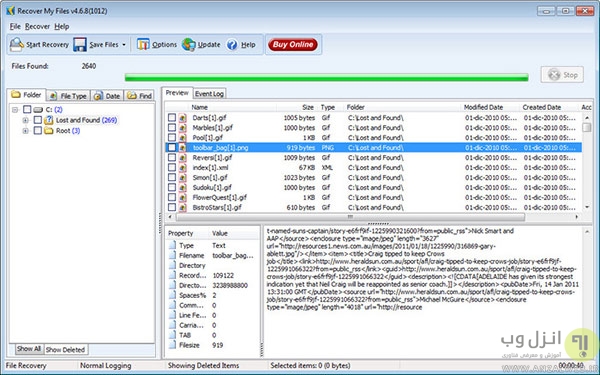
Recover My Files یکی از معروف ترین و بهترین نرم افزار های ریکاوری فایل و پوشه است که علاوه بر فایل های درایو های کامپیوتر ، اس دی کارت و فلش ها را نیز به خوبی اسکن و ریکاوری می کند ؛ نرم افزار اطلاعات ریکاوری شده را بر اساس زمان و نوع فایل ها ، مرتب می کند تا کاربر شخصا فایل دلخواه خود را انتخاب کند و فقط آنها را ریکاوری کند.قدرت بازگردانی فایل هایی از نوع عکس ، آهنگ و متن توسط این برنامه بسیار بالاست و در تست هایی که ما انجام دادیم فایل هایی با حجم ۲۰ گیگ نیز در نتایج جستجو پیدا و ریکاوری شدند.
توجه کنید که برای استفاده کامل از این نرم افزار باید آن را کرک کنید و یا از سایت های ایرانی نسخه کامل آن را دانلود کنید.
تجربه و پیشنهاد شما؟
در صورتی که نرم افزار دیگری برای بازیابی اطلاعات حذف شده کامپیوتر می شناسید ، در بخش دیدگاه ها نام و شیوه کار با آن را معرفی نمایید.
- - , .
برچسب:
نویسنده: دانلودی
مخاطب (contact) و شماره تکراری یکی از مواردی است که در دفترچه تلفن کاربران گوشی های هوشمند بسیار مشاهده میکنیم و در برخی اوقات این موضوع باعث سردرگرمی و شلوغ شدن بیخود و سخت کردن کار برای یافتن شماره فرد مورد نظر میشود ، در ادامه برنامه و روش های مناسب برای جمع و جور کردن دفترچه تلفن و حذف و ادغام شماره های اضافی اندروید و آیفون را معرفی میکنیم.
آموزش پیدا ، حذف و یکی کردن شماره های تکراری اندروید و آی او اس
How To Find, Merge and Delete Duplicate Contacts in Android and iOS
قبلا در انزل وب روشی برای مخفی کردن تماس و اس ام اس یک فرد مشخص در اندروید و برنامه و ترفندهایی برای بلاک کردن SMS تبلیغاتی و تماس ها را معرفی کردیم در ادامه معرفی برنامه و ترفندها برای مدیریت بهتر گوشی تصمیم داریم اینبار به سراغ دفترچه تلفن ها برویم و شماره های تکراری ، مخاطبین بدون شماره و بی استفاده را از لیست Contacts گوشی های اندرویدی و آیفون پاک کنیم.
آموزش حذف مخاطبین تکراری و یکی کردن شماره های یک مخاطب در اندروید
How To Find and Remove Duplicate Contacts in Android
در سیستم عامل اندروید دو روش معمول برای اینکار وجود دارد :
روش اول : استفاده از Google Contacts در وب
اگر شماره های خود را در اکانت گوگل گوشی خود (جیمیل) ذخیره کرده اید (از طریق مسیر Contacts > Accounts > Google ) برای یافتن و حذف شماره های تکراری فقط کافیست Google Contacts Preview را در مرورگر باز کنید و وارد اکانت خود شوید

سپس از پنل سمت چپ بر روی Find duplicates کلیک کنید .
در مرحله بعد تمام مخاطبین تکراری دفترچه تلفن خود را مشاهده خواهید کرد که میتوانید آنها را توسط گزینه merge them individually یا merge them all به صورت یکباره یا تکی ادغام و موارد تکراری حذف کنید.

روش دوم : استفاده از اپ های مخصوص سازماندهی مخاطبین تکراری
در این روش ما برای پیدا و یکی کردن مخاطبین تکراری و یا حذف آنها از اپ های مخصوص اینکار مثل اپ Simpler Merge Duplicates استفاده میکنیم ، توجه کنید که قبل از دانلود و استفاده از اپ جهت جلوگیری از هر گونه اتفاق پیش بینی نشده حتما از مخاطبین گوشی خود بکاپ (از مسیر Contacts > Import/Export > Export > .vcf file ) بگیرید
پس از دانلود و نصب اپ آن را اجرا کنید ، در بخش Duplicates تعداد تمامی افرادی که به هر نحوی چه شماره ، ایمیل و حتی نام آنها تکراری باشد نمایش داده میشود

برای حذف شماره های تکراری بر روی Duplicate Contacts تپ و اشخاصی که شماره های تکراری دارند را انتخاب کنید
سپس توسط گزینه های merge a contact یا merge all duplicates تمامی شماره های پیدا شده تکراری یا موارد انتخاب شده را یکی و ادغام (merge) کنید . اینکار باعث حذف شدن مخاطبین بدون استفاده و منظم شدن دفترچه تلفن گوشی شما میشود .

این اپ دارای تنظیمات بسیار خوب و رابط کاربری روان است و پیشنهاد میکنیم نسخه کامل آن را از وبسایت های ایرانی دانلود کنید چراکه در نسخه رایگان برخی امکانات آن پولی هستند ، همچنین میتوانید از اپ جایگزین Merge+ نیز برای اینکار استفاده کنید.
آموزش حذف شماره های تکراری و بکاپ گرفتن از شماره ها در آیفون (آی او اس)
How To Find, Merge and Delete Duplicate Contacts on iPhone
در سیستم عامل iOS و گوشی های آیفون ساده ترین روش جستجو و حذف موارد تکراری به صورت دستی است که اینکار در صورتی که موارد تکراری بسیار زیاد باشند عملی وقت گیر است خوشبختانه در اپ استور چند اپ بسیار خوب برای حذف شماره و ادغام مخاطبین تکراری دفترچه تلفن وجود دارد که یکی از آنها Cleaner است.
این اپ قابلیت فیلتر کردن شماره ها بر اساس تاریخ تولد ، شغل و… گرفتن بکاپ گرفتن از مخاطبین و حذف و یکی کردن (merge) شماره های گوشی را دارد.

پس از دانلود و نصب اپ باید توسط اکانت های شبکه اجتماعی یا خود اپلیکیشن در آن ثبت نام کنید .
سپس از شما خواسته میشود که از شماره های خود بکاپ بگیرید که پیشنهاد میکنیم اینکار را حتما انجام دهید.

بعد از گرفتن بکاپ میتوانید آنها برای خود ایمیل کنید و یا در سرویس iCloud آپلود کنید
سپس همانند اپ اندروید که در انزل وب معرفی کردیم وارد منو اصلی برنامه میشوید که در بخش Duplicates آن تعداد تمامی افرادی که به هر نحوی چه شماره ، ایمیل و حتی نام آنها تکراری باشد نمایش داده میشود.

به عنوان مثال اگر بر روی Duplicate Contacts تپ کنید تمامی مخاطبین تکراری لیست شده است

میتوانید با انتخاب آنها و توسط گزینه Merge موارد تکراری را ادغام کنید و در نتیجه یک مخاطب با چند شماره در پروفایل آن داشته باشید

توجه کنید که گزینه Merge All این برنامه تنها در نسخه Pro که ۱٫۹۹ دلار است در دسترس میباشد همچنین شما میتوانید از اپ جایگزین و رایگان Cleanup Duplicate Contacts که دارای ویژگی های مشابه است نیز استفاده کنید.
تجربه و پیشنهاد شما ؟
پس از معرفی و بررسی اپ های بالا برای حذف شماره های تکراری و یکی کردن مخاطبین در اندروید و آیفون اگر اپ جایگزین و یا روش بهتر برای اینکار سراغ دارید آن را در بخش نظرات معرفی کنید و همچنین تجربه استفاده از اپ های بالا را با ما به اشتراک بگذارید
- - , .
برچسب:
نویسنده: دانلودی
در صورتی که بر سیستم های چند کاربره از راه دور نظارت میکنید و یا خود کاربر این سیستم ها هستید میتوانید با استفاده از تنظیمات خاص از ورود خروج کاربران توسط ایمیل مطلع شوید ، در ادامه نحوه انجام اینکار را به صورت قدم به قدم آموزش میدهیم.
آموزش ارسال ایمیل اطلاع رسانی ، بعد از ورود کاربران به ویندوز
How to Make Windows Send Email Notifications on User Login
قبلا در انزل وب آموزش آگاهی از آخرین اخبار مربوط به اشخاص یا موضوعات مختلف در اینترنت را مطالعه کردید ، در ادامه آموزش های شیوه های مانیتورینگ بر روی سیستم ها از راه دور نیز یک شیوه مناسب برای آگاهی و نظارت بر ورود کاربران به ویندوز توسط ایمیل را بررسی میکنیم.
ابتدا برای شروع نرم افزار SendEmail را دانلود کنید. این نرم افزار کم حجم و پروتابل است و برای ارسال ایمیل از طریق ویندوز ، طراحی شده است. دقت داشته باشید که نسخه ی TLS supported را که در سایت مرجع مشخص شده را دانلود کنید.
بعد از دانلود ، فایل را اکسترکت کنید و سپس در محل مناسب ذخیره کنید.

در مرحله بعد ، از بخش جست وجو یا search در منوی استارت ، Task Scheduler را تایپ کنید و آن را باز کنید.

بعد از باز کردن این بخش ، روی گزینه Create Task که در سمت راست قرار دارد کلیک کنید.

با کلیک روی این بخش ، می توانید عنوان و جزییات ارسال ایمیل را مشخص کنید.نام کاری که می خواهید انجام دهید( مثلا ایمیل ورود به ویندوز ) و توضیحات مربوطه را وارد کنید و سپس گزینه ی Run whether the user is logged on or not را نیز انتخاب کنید.

بعد از انجام مراحل گفته شده ، تغییرات را ذخیره نکنید و ابتدا وارد تب بعدی یعنی Triggers شوید. در این جا New را انتخاب کنید.در پنجره ای که تحت عنوان New Trigger می بینید ، به ترتیب گزینه ی At log on از منوی کشویی در قسمت Begin the task ، و نهایتا Any user را انتخاب کنید. وقتی مراحل گفته شده را انجام دادید ، روی OK کلیک کنید تا تغییرات ذخیره شود.

در تب بعدی ، یعنی تب Actions ، مشابه مرحله قبل گزینه New را انتخاب کنید. در پنجره ی New Action که مشاهده می کنید ، در بخش Program or Script ، مسیر اپلیکیشن SendEmail ( جایی که برنامه ذخیره شده است) را مشخص کنید.
در بخش بعدی یعنی Add arguments ، کامند زیر را وارد نمایید.
-f yourEmail@gmail.com -t yourEmail@gmail.com -xu yourEmail@gmail.com -xp PASSWORD -s smtp.gmail.com:587 -o tls=yes -u “System Login Activity” -m “A user logged into your system!”
در صورتی که از سرور ایمیل دیگری استفاده می کنید ، عدد پورت و آدرس سرور SMTP را تغییر دهید.

در ادامه بخش های موجود در کامند و معنای آن ها را توضیح می دهیم:
-f – From email address (ایمیل فرستنده)
-t – To email address( ایمیل گیرنده)
-xu – Useame(نام کاربری)
-xp – Email account password( رمز عبور ایمیل)
-s – SMTP server address with port number ( آدرس سرور و شماره پورت)
-u – Email subject ( عنوان ایمیل)
-m – Email body (محتوای ایمیل)
بعد از اتمام مراحل گفته شده ، روی OK کلیک کنید تا تغییرات ذخیره شود.
در صورتی که مراحل گفته شده را کامل انجام داده باشید ، پنجره ی Create Task به صورت زیر خواهد بود:

اگر می خواهید عملیات زیر را روی لپ تاپ انجام دهید ، گزینه Start the task only if the computer is on AC power را که قبلا انتخاب شده است ، غیرفعال کنید تا در صورت اتصال به باتری نیز این عمیلات انجام شود.
نهایتا روی OK کلیک کنید.

چنان چه می خواهید تست کنید آیا تنظیمات شما به درستی انجام شده است یا خیر ، از منوی برنامه ، گزینه task را انتخاب کنید و سپس با انتخاب run ، می توانید چک کنید آیا ایمیل ارسال شده است یا خیر.
با انجام این مراحل ، می توانید همان گونه که نظارت بر اتصال usb ، کپی و حذف پوشه ها در محیط ویندوز را انجام می دهید ، ورود به سیستم عامل ویندوز را چک کنید.

ایمیلی که دریافت می کنید ، مشابه تصویر زیر است:

تمام شد!
تنها با چند مرحله ساده ، می توانید ورود به ویندوز را در نبود خود چک کنید. این کار مشابه بررسی دستگاه های usb متصل شده در نبود شما به ویندوز است که قبلا در انزل وب معرفی شد و مطالعه آن را به شما توصیه می کنیم.
تجربه و پیشنهادشما؟
در صورتی که نرم افزار و روش دیگری را برای انجام اینکار می شناسید ، نظر خود را با سایر کاربران به اشتراک بگذارید.
- - , .
برچسب:
نویسنده: دانلودی
قابلیت جستجو و در نوار آدرس مرورگر ها یک ویژگی بسیار خوب است اما برای ورود به یک سایت مشخص باید حتما نام کامل دامنه و پسوند آن مثل com ، ir را تایپ کرد ، در ادامه ترفندی را آموزش میدهیم که شما میتوانید توسط قابلیت جستجو و با تایپ اسم دامنه و یا نام شناخته شده وبسایت مورد نظر خود حتی به زبان فارسی مستقیما وارد آن شوید.
چگونه بدون نیاز به تایپ کامل آدرس دامنه سایت ها در مرورگر وارد آنها شویم؟
How to Open Directly Website in Browser Address bar Without Typing Full Domain
در زمینه ترفندهای مرورگر ما قبلا در انزل وب روشی برای دسترسی به نسخه آفلاین وبسایت در زمانی که اینترنت ندارید را معرفی کردیم استفاده از این ترفند نیز باعث افزایش سرعت در کار با مرورگر ها میشود و شما را از تایپ کامل آدرس وبسایت ها بی نیاز میکند.
توجه داشته باشید روش زیر در اکثر مواقع در صورتی که نام دامنه شناخته شده و وبسایت مورد نظر را به زیان فارسی و یا به زبان انگلیسی درست تایپ کنید به خوبی عمل میکند اما ممکن است در برخی مواقع سایت باز شده همان دامین مورد نظر شما نباشد و یا به صفحه نتایج گوگل وارد شوید.
ما برای اینکار به جای موتور جستجو پیشفرض مرورگر که در آدرس بار نیز عمل میکند و اغلب موتور جستجو گوگل است ، قابلیت Google’s ‘I’m Feeling Lucky’ گوگل را به عنوان موتور جستجو پیشفرض آدرس بار استفاده میکنیم ، این قابلیت گوگل به کاربران این اجازه را میدهد که پس از تایپ عبارت جستجو در گوگل بدون مراجعه به صفحه نتایج مستقیما وارد نزدیک ترین آدرس سایت که در رتبه اول نتیجه جستجو قرار دارد شوند.در نتیجه اگر این قابلیت به عنوان موتور جستجو پیشفرض انتخاب گردد و عبارت درست و نزدیک به نام دامنه در آدرس بار تایپ شود ، کاربر مستقیما وارد سایت مورد نظر خواهد شد.
برای اینکار ما باید ابتدا این قابلیت را به عنوان یک موتور جستجو جدید (Add Search Engine) به مرورگر خود اضافه کنیم برای دسترسی به این بخش در مرورگر های معروف همچون فایرفاکس ، گوگل کروم و ادج مایکروسافت به صورت زیر عمل کنید :
- گوگل کروم : بر روی آیکن منو همبرگری کلیک کنید ، گزینه Settings را انتخاب کنید و پس از اینکه وارد تب تنظیمات شدید صفحه را به پایین اسکرول کنید و در بخش Search بر روی Manage search engines… کلیک کنید.
- فایر فاکس : افزونه Google Feeling Lucky را نصب کنید و سپس about:preferences#search را در آدرس بار تایپ و اینتر کنید و Google IFL را در Default Search Engine به عنوان مرورگر پیشفرض انتخاب کنید.
- ادج : یک تب جدید باز کنید و سپس بر روی دکمه More Actions کلیک کنید ، در پنلی که باز میشود ابتدا بر روی Settings و سپس Advanced Settings کلیک کنید.
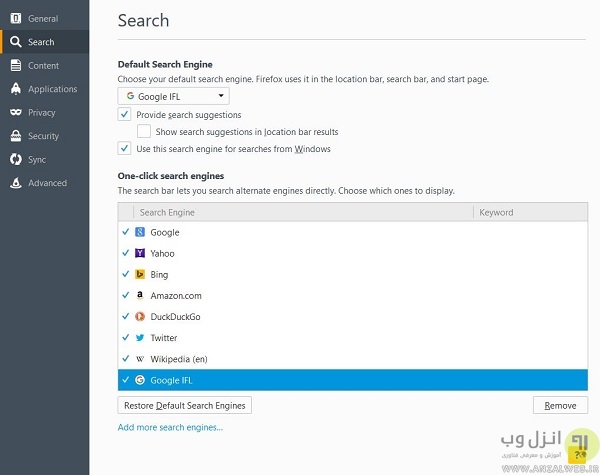

پس از طی کردن این مرحله برای موتور جستجو جدید خود در بخش Name هر نامی را که دوست دارید انتخاب کنید و اگر مرورگر از شما خواست تا یک کلمه کلید برای آن انتخاب کنید یک کلمه کلیدی دلخواه و ترجیحا متربط نیز تعیین کنید
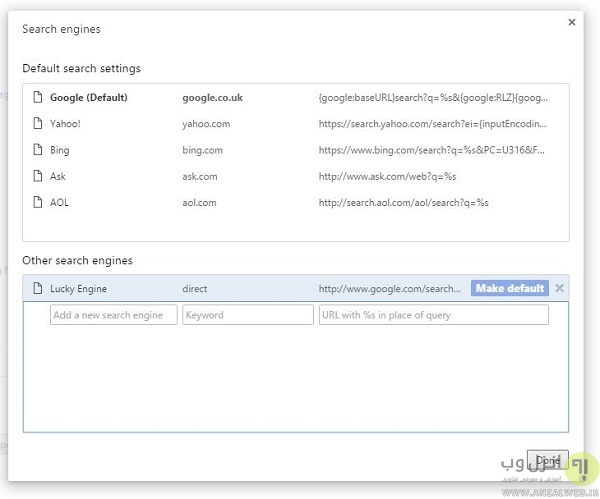
در مرحله بعد از شما خواسته میشود که لینک موتور جستجو مورد نظر را وارد کنید که در اینجا باید آدرس زیر را وارد نمایید:
http://www.google.com/search?source=ig&hl=en&rlz=1G1GGLQ_ENUS264&q=%s&btnI=I%27m+Feeling+Lucky
در نهایت پس از تعیین آدرس ، موتور جستجو جدید را به عنوان موتور جستجو پیشفرض انتخاب و آن را Save کنید.
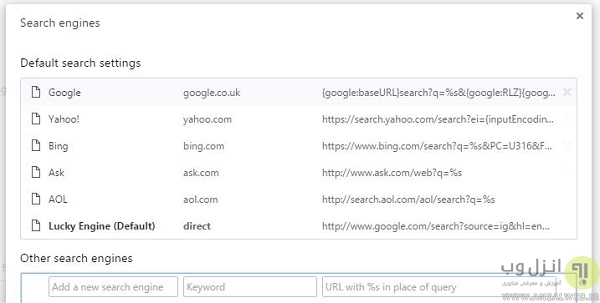
حالا اگر به طور مثال تنها کلمه کلیدی Google یا گوگل را در نوار آدرس مرورگر خود تایپ و اینتر کنید بعد از چند لحظه مستقیما وارد www.google.com میشوید که اینکار باعث افزایش سرعت شما در باز کردن وبسایت ها میشود.
تجربه و پیشنهاد شما ؟
اگر شما نیز روش مشابه یا افزونه خوبی برای مرورگرها جهت باز کردن سایت ها بدون نیاز به تایپ کامل آدرس و دامنه آنها سراغ دارید آن را در بخش نظرات معرفی کنید.
- - , .
برچسب:
نویسنده: دانلودی
بسیاری از وسایل اطراف ما ، نظیر تلویزیون ، تابش هاش الکترومغناطیسی از خود ساطع می کنند که با توجه به افزایش آمار سرطان ، کارشناسان سعی دارند رابطه ای میان این عارضه و استفاده از وسایل الکترومغناطیسی پیدا کنند. امروزه در جهان ، نکات زیادی در استفاده از این وسایل مطرح شده است که در اغلب کشورهای نیز رعایت می شود ؛ این در حالی است که کشور ما کمتر به این موضوع پرداخته است. در این مقاله ، نکات مرتبط با استفاده از این وسایل و خطر های احتمالی آن ها برای بدن را می خوانید.
تاثیر تابش های الکترومغناطیس بر بدن و راه های پیشگیری از آن
Is Electromagnetic Radiation Dangerous?
قبلا تاثیر امواج وای فای بر بدن را در انزل وب بررسی کرده ایم و تاکید کردیم که هر موجی برای بدن مضر نیست و باید به نوع موج دقت شود. این تصور که امواج اطراف برای انسان سرطان زا است ، کاملا اشتباه است و اگر اینطور باشد ، نور خورشید ، بزرگترین موج سرطان زا دنیا است.
آلودگی الکترو مغناطیسی چیست؟
به طور کلی قرار گرفتن در معرض میدان یا تابش الکترومغناطیسی که از وسایلی نظیر تلفن همراه ، تلفن منزل ، مودم های وای فای و…ساطع میشود ، آلودگی الکترومغناطیسی ایجاد می کند.
انرژی امواج الکترونیکی ، غیر یونیزه است. به این معنا که شکسته شدن پیوند در این امواج امکان پذیر نیست. به زبان دیگر ، سبب آسیب به هسته سلول ها و ایجاد سرطان نمیشود. اما امواج الکترومغناطیس ، با این که سبب آسیب مستقیم نمیشود ، با تماس های مداوم با وسایلی که این امواج را منتشر می کنند ، ممکن است سبب آسیب های جدی شوند.

نحوه تاثیر امواج الکترومغناطیس بر بدن
بدن ما به طور مستقیم از این امواج انرژی دریافت می کند. این امواج سبب برانگیخته شدن ماهیچه ها میشود. درست مشابه با عملی که در بخش های مختلف بدن ، حین تماس با اشعه آفتاب رخ می دهد.اما انرژی این امواج از انرژی تابشی آفتاب کمتر است.
انرژی مستقیما با فرکانس تابش ها در ارتباط است. مثلا امواج فرابنفشی که برای بدن مضر هستند ، فرکانسی برابر ده به توان شانزده دارند. این در حالی است که تابش هایی نظیر مایکروویو ، فرکانسی برابر با ده به توان نه دارند.
SAR ، عبارت اختصاری است که امروزه برای بیان میزان انرژی جذب شده توسط بدن ، در واحد زمانی خاص ، استفاده میشود. بنابراین ، FCC ، برای هر وسیله ای ، مقدار مشخصی را تعیین کرده است که سبب امواج حاصل از آن ، نباید از این مقدار بیشتر شود و بدن آن را جذب کند. با این حال با توجه به افزایش روزانه استفاده از وسایل هایی که این نوع امواج را منتشر می کنند ، باز هم نمی توان از این مقادیر مطمئن شد.
شواهد و آزمایش های استفاده از امواج الکترومغناطیس
در سال ۲۰۱۱ ، امواج وای فای ، به عنوان امواجی مضر از سوی آژانس بین المللی تحقیقات سرطان اعلام شد. البته با مطالعات بعدی که صورت گرفت، این نتایج و اظهارات منسوخ شد. در برخی از مطالعات انجام شده ، دانه های گیاهان در مجاورت امواج وای فای قرار گرفت و در کمال تعجب ، این دانه ها از بین رفتند و حیات خود را از دست دادند. بنابراین امروزه روابط پنهانی میان استفاده از وسایلی نظیر موبایل و سلامتی وجود دارد که با استفاده ی منظم تر و کمتر از این دستگاه ها ، می توان بهداشت فردی را در برابر امواج الکترومغناطیسی را تا حد زیادی رعایت کرد.

مراقبت فردی در برابر آلودگی های الکترومغناطیسی
اولین و مهم ترین گام برای مراقبت فردی ، استفاده کمتر از وسایلی است که این امواج را پراکنده می کنند.در ادامه حدود استفاده از هر یک از دستگاه هایی که بیشتر با آن ها کار می کنیم را می خوانید:
موبایل
در مورد این موبایل سعی کنید که اولا کمتر با تلفن همراه صحبت کنید ، ثانیا حدالمقدور از هدست یا هندزفری استفاده کنید. مواقعی که از موبایل خود استفاده نمی کنید آن را دور نگه دارید و در زمان خواب و استراحت ، آن را روی حالت پرواز تنظیم کنید. همچنین می توانید موبایل را روی حالت بدون مزاحم قرار دهید تا هم باتری شما سیو شود ، هم کمتر اشعه ساطع شود.قبلا در مرود نگهداری بیشتر شارژ موبایل به صورت مفصل در انزل وب صحبت کردیم.
وای فای و بلوتوث
وای فای ، یکی از امواجی است که میزان کم آن ، در فاصله های دور تاثیر گذار است. با این حال امواج وای فای مضر نیستند و استفاده از آن ها جای نگرانی ندارد. اما بد نیست که راه های پیشگیری را همیشه انجام دهید.
زمانی که با کابل از مودم خود استفاده می کنید ، وای فای را خاموش کنید و یا مودم را در دورترین نقطه میز نسبت به خود قرار دهید.
تجربه و پیشنهاد شما؟
با انجام موارد ذکر شده ، تا جایی که برای ما ممکن است ، می توانیم تاثیر این امواج را بر بدن کاهش دهیم. با این حال ، در ایجاد عارضه هایی نظیر سرطان ، عوامل مختلفی نقش دارند که باید تمامی آن ها را در نظر گرفت و به همین دلیل ، دانشمندان هنوز به نتیجه قطعی در مورد علت بروز بیماری ها و راه های پیشگیری از آن ، نرسیدند.
اگر راه های دیگری در این زمینه در نظر دارید ، تجربه خود را با ما در میان بگذارید.
- - , .
برچسب:
نویسنده: دانلودی
قابلیت جستجو و در نوار آدرس مرورگر ها یک ویژگی بسیار خوب است اما برای ورود به یک سایت مشخص باید حتما نام کامل دامنه و پسوند آن مثل com ، ir را تایپ کرد ، در ادامه ترفندی را آموزش میدهیم که شما میتوانید توسط قابلیت جستجو و با تایپ اسم دامنه و یا نام شناخته شده وبسایت مورد نظر خود حتی به زبان فارسی مستقیما وارد آن شوید.
چگونه بدون نیاز به تایپ کامل آدرس دامنه سایت ها در مرورگر وارد آنها شویم؟
How to Open Directly Website in Browser Address bar Without Typing Full Domain
در زمینه ترفندهای مرورگر ما قبلا در انزل وب روشی برای دسترسی به نسخه آفلاین وبسایت در زمانی که اینترنت ندارید را معرفی کردیم استفاده از این ترفند نیز باعث افزایش سرعت در کار با مرورگر ها میشود و شما را از تایپ کامل آدرس وبسایت ها بی نیاز میکند.
توجه داشته باشید روش زیر در اکثر مواقع در صورتی که نام دامنه شناخته شده و وبسایت مورد نظر را به زیان فارسی و یا به زبان انگلیسی درست تایپ کنید به خوبی عمل میکند اما ممکن است در برخی مواقع سایت باز شده همان دامین مورد نظر شما نباشد و یا به صفحه نتایج گوگل وارد شوید.
ما برای اینکار به جای موتور جستجو پیشفرض مرورگر که در آدرس بار نیز عمل میکند و اغلب موتور جستجو گوگل است ، قابلیت Google’s ‘I’m Feeling Lucky’ گوگل را به عنوان موتور جستجو پیشفرض آدرس بار استفاده میکنیم ، این قابلیت گوگل به کاربران این اجازه را میدهد که پس از تایپ عبارت جستجو در گوگل بدون مراجعه به صفحه نتایج مستقیما وارد نزدیک ترین آدرس سایت که در رتبه اول نتیجه جستجو قرار دارد شوند.در نتیجه اگر این قابلیت به عنوان موتور جستجو پیشفرض انتخاب گردد و عبارت درست و نزدیک به نام دامنه در آدرس بار تایپ شود ، کاربر مستقیما وارد سایت مورد نظر خواهد شد.
برای اینکار ما باید ابتدا این قابلیت را به عنوان یک موتور جستجو جدید (Add Search Engine) به مرورگر خود اضافه کنیم برای دسترسی به این بخش در مرورگر های معروف همچون فایرفاکس ، گوگل کروم و ادج مایکروسافت به صورت زیر عمل کنید :
- گوگل کروم : بر روی آیکن منو همبرگری کلیک کنید ، گزینه Settings را انتخاب کنید و پس از اینکه وارد تب تنظیمات شدید صفحه را به پایین اسکرول کنید و در بخش Search بر روی Manage search engines… کلیک کنید.
- فایر فاکس : افزونه Google Feeling Lucky را نصب کنید و سپس about:preferences#search را در آدرس بار تایپ و اینتر کنید و Google IFL را در Default Search Engine به عنوان مرورگر پیشفرض انتخاب کنید.
- ادج : یک تب جدید باز کنید و سپس بر روی دکمه More Actions کلیک کنید ، در پنلی که باز میشود ابتدا بر روی Settings و سپس Advanced Settings کلیک کنید.
پس از طی کردن این مرحله برای موتور جستجو جدید خود در بخش Name هر نامی را که دوست دارید انتخاب کنید و اگر مرورگر از شما خواست تا یک کلمه کلید برای آن انتخاب کنید یک کلمه کلیدی دلخواه و ترجیحا متربط نیز تعیین کنید
در مرحله بعد از شما خواسته میشود که لینک موتور جستجو مورد نظر را وارد کنید که در اینجا باید آدرس زیر را وارد نمایید:
http://www.google.com/search?source=ig&hl=en&rlz=1G1GGLQ_ENUS264&q=%s&btnI=I%27m+Feeling+Lucky
در نهایت پس از تعیین آدرس ، موتور جستجو جدید را به عنوان موتور جستجو پیشفرض انتخاب و آن را Save کنید.
حالا اگر به طور مثال تنها کلمه کلیدی Google یا گوگل را در نوار آدرس مرورگر خود تایپ و اینتر کنید بعد از چند لحظه مستقیما وارد www.google.com میشوید که اینکار باعث افزایش سرعت شما در باز کردن وبسایت ها میشود.
تجربه و پیشنهاد شما ؟
اگر شما نیز روش مشابه یا افزونه خوبی برای مرورگرها جهت باز کردن سایت ها بدون نیاز به تایپ کامل آدرس و دامنه آنها سراغ دارید آن را در بخش نظرات معرفی کنید.
- - , .
برچسب:
نویسنده: دانلودی
در صورتی که بر سیستم های چند کاربره از راه دور نظارت میکنید و یا خود کاربر این سیستم ها هستید میتوانید با استفاده از تنظیمات خاص از ورود خروج کاربران توسط ایمیل مطلع شوید ، در ادامه نحوه انجام اینکار را به صورت قدم به قدم آموزش میدهیم.
آموزش ارسال ایمیل اطلاع رسانی ، بعد از ورود کاربران به ویندوز
How to Make Windows Send Email Notifications on User Login
قبلا در انزل وب آموزش آگاهی از آخرین اخبار مربوط به اشخاص یا موضوعات مختلف در اینترنت را مطالعه کردید ، در ادامه آموزش های شیوه های مانیتورینگ بر روی سیستم ها از راه دور نیز یک شیوه مناسب برای آگاهی و نظارت بر ورود کاربران به ویندوز توسط ایمیل را بررسی میکنیم.
ابتدا برای شروع نرم افزار SendEmail را دانلود کنید. این نرم افزار کم حجم و پروتابل است و برای ارسال ایمیل از طریق ویندوز ، طراحی شده است. دقت داشته باشید که نسخه ی TLS supported را که در سایت مرجع مشخص شده را دانلود کنید.
بعد از دانلود ، فایل را اکسترکت کنید و سپس در محل مناسب ذخیره کنید.
در مرحله بعد ، از بخش جست وجو یا search در منوی استارت ، Task Scheduler را تایپ کنید و آن را باز کنید.
بعد از باز کردن این بخش ، روی گزینه Create Task که در سمت راست قرار دارد کلیک کنید.
با کلیک روی این بخش ، می توانید عنوان و جزییات ارسال ایمیل را مشخص کنید.نام کاری که می خواهید انجام دهید( مثلا ایمیل ورود به ویندوز ) و توضیحات مربوطه را وارد کنید و سپس گزینه ی Run whether the user is logged on or not را نیز انتخاب کنید.
بعد از انجام مراحل گفته شده ، تغییرات را ذخیره نکنید و ابتدا وارد تب بعدی یعنی Triggers شوید. در این جا New را انتخاب کنید.در پنجره ای که تحت عنوان New Trigger می بینید ، به ترتیب گزینه ی At log on از منوی کشویی در قسمت Begin the task ، و نهایتا Any user را انتخاب کنید. وقتی مراحل گفته شده را انجام دادید ، روی OK کلیک کنید تا تغییرات ذخیره شود.
در تب بعدی ، یعنی تب Actions ، مشابه مرحله قبل گزینه New را انتخاب کنید. در پنجره ی New Action که مشاهده می کنید ، در بخش Program or Script ، مسیر اپلیکیشن SendEmail ( جایی که برنامه ذخیره شده است) را مشخص کنید.
در بخش بعدی یعنی Add arguments ، کامند زیر را وارد نمایید.
-f yourEmail@gmail.com -t yourEmail@gmail.com -xu yourEmail@gmail.com -xp PASSWORD -s smtp.gmail.com:587 -o tls=yes -u “System Login Activity” -m “A user logged into your system!”
در صورتی که از سرور ایمیل دیگری استفاده می کنید ، عدد پورت و آدرس سرور SMTP را تغییر دهید.
در ادامه بخش های موجود در کامند و معنای آن ها را توضیح می دهیم:
-f – From email address (ایمیل فرستنده)
-t – To email address( ایمیل گیرنده)
-xu – Useame(نام کاربری)
-xp – Email account password( رمز عبور ایمیل)
-s – SMTP server address with port number ( آدرس سرور و شماره پورت)
-u – Email subject ( عنوان ایمیل)
-m – Email body (محتوای ایمیل)
بعد از اتمام مراحل گفته شده ، روی OK کلیک کنید تا تغییرات ذخیره شود.
در صورتی که مراحل گفته شده را کامل انجام داده باشید ، پنجره ی Create Task به صورت زیر خواهد بود:
اگر می خواهید عملیات زیر را روی لپ تاپ انجام دهید ، گزینه Start the task only if the computer is on AC power را که قبلا انتخاب شده است ، غیرفعال کنید تا در صورت اتصال به باتری نیز این عمیلات انجام شود.
نهایتا روی OK کلیک کنید.
چنان چه می خواهید تست کنید آیا تنظیمات شما به درستی انجام شده است یا خیر ، از منوی برنامه ، گزینه task را انتخاب کنید و سپس با انتخاب run ، می توانید چک کنید آیا ایمیل ارسال شده است یا خیر.
با انجام این مراحل ، می توانید همان گونه که نظارت بر اتصال usb ، کپی و حذف پوشه ها در محیط ویندوز را انجام می دهید ، ورود به سیستم عامل ویندوز را چک کنید.
ایمیلی که دریافت می کنید ، مشابه تصویر زیر است:
تمام شد!
تنها با چند مرحله ساده ، می توانید ورود به ویندوز را در نبود خود چک کنید. این کار مشابه بررسی دستگاه های usb متصل شده در نبود شما به ویندوز است که قبلا در انزل وب معرفی شد و مطالعه آن را به شما توصیه می کنیم.
تجربه و پیشنهادشما؟
در صورتی که نرم افزار و روش دیگری را برای انجام اینکار می شناسید ، نظر خود را با سایر کاربران به اشتراک بگذارید.
- - , .
برچسب:
نویسنده: دانلودی
تصاویر متحرک گیف (GIF) این روزها در بین کاربران بسیار محبوب هستند و نرم افزار و شبکه های معروفی همچون تلگرام و فیس بوک نیز با پشتیبانی از پخش آنها باعث افزایش محبوبیت و کاربرد شان شده اند ، اگر شما دوست دارید تصویر متحرک خود را ایجاد و با دوستان خود به اشتراک بگذارید ما در ادامه بهترین سرویس های آنلاین برای انجام سریع اینکار را معرفی و روش کار با آنها را آموزش می دهیم.
معرفی بهترین سایت های ساخت تصاویر متحرک GIF به صورت آنلاین
Best Free Online Animated GIF Makers
ما قبلا در انزل وب یک نرم افزار کاربردی و بسیار سبک برای ساخت تصاویر متحرک گیف در کامپیوتر را معرفی کردیم و همچنین طریق جستجو و به اشتراک گذاری تصاویر GIF در تلگرام را آموزش دادیم ، بسیاری از کاربران در مورد نحوه ساخت این تصاویر از ما سوال پرسیدند که تصمیم گرفیم از میان چندین سرویس آنلاین ساخت تصاویر گیف بهترین آنها را بررسی و به شما معرفی کنیم تا بدون نصب نرم افزار و بسیار سریع تصویر متحرک خود را ایجاد کنید.
توجه کنید که برای ساخت تصاویر GIF شما میتوانید از عکس های فریم به فریم متربط یا قسمتی از یک ویدیو استفاده کنید.
همچنین اگر میخواهید منبعی جالب و بزرگ از تصاویر جالب گیف را در اختیار داشته باشید و از آنها برای اشتراک گذاری استفاده کنید پیشنهاد میکینم از سرویسی که قبلا برای فیس بوک و.. در انزل وب معرفی کردیم حتما استفاده کنید.
ساخت آنلاین تصاویر گیف با Gifcreator
سرویس آنلاین Gifcreator با توجه به بررسی های ما از نظر طراحی ، عملکرد و گزینه های مدیریتی در جایگاه بسیار خوب و قابل قبولی قرار دارد . برای ساخت تصویر گیف خود فقط کافیست عکس هایی که میخواهید در یک تصویر متحرک باشند و در نهایت فریم های انیمیشن شما میشوند را توسط دکمه Upload Images انتخاب کنید

پس از آپلود بلافاصله پیشنمایش تصویر متحرک شما در سمت راست نمایش داده میشود که خوشبختانه در این سرویس کیفیت تصویر ایجاد شده بسیار خوب و قابل قبول است.

پس از ساخت تصویر در بخش دوم میتوانید اندازه تصویر در بخش Image Size و سرعت انیمیشن ایجاد شده را در بخش Animation Speed تعیین کنید.
بعد از مشاهده فریم به فریم انمیشیشن ایجاد شده در بخش سوم با کلیک بر روی دکمه Create GIF Animation تصویر گیف شما ایجاد میشود و میتوانید توسط گزینه های View GIF , Download GIF , Create a new GIF آن را مشاهده ، دانلود و یا تصویر جدیدی ایجاد کند.
همچننی دکمه های دیگری در کنار Create GIF Animation وجود دارد که میتوانند بر روی عکس GIF شما را در سرویس هایی نظیر PasswordTo و یا سایت های مشابه رمز گذاشتن روی فایل که قبلا در انزل وب معرفی کردیم پسورد و.. بگذارند
Imgflip سرویس ساخت آنلاین تصاویر متحرک GIF
سایت بعدی که بررسی کنیم Imgflip است ، این سرویس علاوه بر ساخت تصاویر متحرک گیف از روی عکس ها میتواند قسمتی از فایل های ویدیویی را نیز به تصویر GIF تبدیل کنید.

در تب Video to GIF سایت میتوانید آدرس فایل ویدیویی از یوتیوب ، فیس بوک و.. را وارد کنید و یا اینکه آن را توسط دکمه Upload در سایت آپلود و سپس شروع به ویرایش کنید.
در تب Images to GIF نیز میتوانید با آپلود عکس ها تصاویر متحرک ایجاد کنید.
پس از آپلود عکس پیش نمایش آنها در سمت چپ نمایش داده میشود و در سمت راست تنظیماتی مثل اضافه کردن متن ، طول ، عرض ، کیفیت ، تاخیر در اجرای فریم ها و.. قرار دارد.

همچنین در پنل پایین میتوانید ترتیب نمایش عکس ها را نیز جابجا کنید.
پس از انجام تنظیمات بر روی Generate GIF کلیک کنید تا تصویر شما ایجاد و برای دانلود در اختیارتان قرار بگیرد.

ایجاد تصاویر متحرک گیف با Ezgif
سرویس Ezgif نسبت به دو سرویس قبلی دارای تنظیمات و امکانت بیشتری برای ساخت تصاویر گیف است.این سرویس دارای امکاناتی نظیر افکت گذاشتن بر روی عکس ها ، بهینه سازی تصویر ، جداسازی تصاویر و.. است.

برای شروع در تب GIF Maker عکس های خود را توسط دکمه Browse انتخاب و بر روی Upload کلیک کنید.
پس از آپلود تصاویر سایت به شما پیشنهاد میدهد که آنها را برای نمایش بهتر Resize کنید که این یک گزینه انتخابی است، در بخش پایین نیز میتوانید تعداد نمایش ، تاخیر در نمایش و.. را تنظیم کنید.

بعد از انجام تنظیمات بر روی Animate it! کلیک کنید تا تصویر گیف شما ساخته شود.

پس از ایجاد تصویر متحرک گزینه های مدیریتی عکس نظیر برش عکس ، تغییر سایز ، اضافه کردن افکت و متن ، تغییر سرعت و تفکیک فریم ها نمایش داده میشود که با انتخاب هر کدام از آنها به بخش مورد نظر منتقل میشود و ابزارهای مدیریتی مرتبط در اختیار شما قرار میگیرند.

ساخت حرفه ای تصاویر متحرک به صورت آنلاین با Freegifmaker
Freegifmaker یک سرویس بسیار خوب و حرفه ای برای ساخت تصاویر گیف است که دارای سه حالت متفاوت Animated Maker برای ساخت تصاویر گیف از عکس های دلخواه ، Animated GIF Effects برای افکت گذاشتن و متحرک کردن عکس های معمولی و Reverse GIF Maker برای ساخت تصاویر متحرک GIF برعکس از تصویر GIF دلخواه شما است.

کار با این سرویس بسیار ساده است و کافیست تنها بر روی Create GIF هر کدام از بخش ها کلیک کنید ، سپس عکس یا عکس های مورد نظر خود را انتخاب و افکت و تنظیمات دلخواه را بر روی آنها اعمال کنید .

این سایت دارای افکت های بسیار متنوع و جالب و تنظیمات نسبتا خوب برای ساخت عکس متحرک میباشد.

تجربه و پیشنهاد شما ؟
اگر شما نیز سرویس آنلاین و یا حتی نرم افزار خوب و سریعی برای ساخت عکس های متحرک GIF سراغ دارید آنها را در بخش نظرات معرفی کنید و یا تجربه استفاده از سرویس های بالا را با ما به اشتراک بگذارید.
- - , .
برچسب:
نویسنده: دانلودی
لپ تاپ مشابه هر نوع دستگاه الکتریکی دیگری ، بعد از مدتی به دلیل جریان الکتریسته ، حرارت تولید می کند و این حرارت اگر به خوبی مدیریت نشود ، سبب آسیب جدی به بخش های سخت افزاری لپ تاپ و سرانجام سوختن قطعات آن می شود. بنابراین برای این که عمر کارکرد قطعات لپ تاپ بیشتر شود ، لازم است به خنک نگه داشتن آن حین استفاده توجه کنیم. در این پست ۳ راه حل کاربردی برای خنک نگه داشتن لپ تاپ ها می خوانید.
چگونه از داغ شدن لپ تاپ جلوگیری کنیم؟
How to Keep Your Laptop from Overheating
قبلا اقدامات لازم در صورت ریختن مایعات مختلف روی لپ تاپ را در انزل وب معرفی کردیم. اما این بار اقداماتی در جهت پیشگیری از آسیب رسیدن به لپ تاپ که یکی از دلایل اصلی آن ، افزایش دمای بیش از حد لپ تاپ است ، را بررسی می کنیم.
۱- قرار دادن لپ تاپ در بلندی
هنگام قرار دادن لپ تاپ روی هر سطحی ، مثلا روی میز ، همواره سطح بلندتری نظیر کتاب را ، زیر لپ تاپ قرار دهید تا جریان هوا ورودی و خروجی از لپ تاپ ، بیشتر شود.این کار لپ تاپ را خنک نگه می دارد.

دقت داشته باشید که کتاب یا هر نوع سطحی که استفاده می کنید ، منافذ تهویه لپ تاپ را مسدود نکند ؛ به علاوه اگر سطح مناسبی را در دسترس نداشتید ، می توانید از وسایل دور ریختنی نظیر شانه تخم مرغ استفاده کنید. به این طریق که دو شانه را روی هم قرار دهیدتا برجستگی های یکی ، در فرورفتگی دیگری قرار گیرد و سپس با چسب آن ها را به هم بچسبانید.

۲- استفاده از فن و خنک کننده لپ تاپ
بهتر است برای افزایش عمر لپ تاپ ، از فن استفاده کنید. فن ها برند و انواع مختلفی دارند، تشک های خنک کننده لپ تاپ نمونه های جدید تر فن لپ تاپ هستند که ضخامت کمی دارند و کم وزن هستند.
در صورتی که خرید فن برای شما مقدور نیست ، می توانید از پوشش های پلاستیکی ، سطوح چوبی و هر جسم دیگری که جریان هوا را زیر لپ تاپ برقرار می کند استفاده کنید.
از قرار دادن لپ تاپ روی پتو ، مبل ، لحاف ، بالش و…خودداری کنید؛ این کار علاوه بر افزایش حرارت داخلی لپ تاپ ، ممکن است سبب آتش سوزی شود. در این رابطه
پیشنهاد روش های معرفی شده در مطلب بازیابی اطلاعات از لپ تاپ سوخته را حتما مطالعه کنید.

همچنین زمانی که فن و وسایل خنک کننده لپ تاپ را در دسترس ندارید ، می توانید درجه خنک کننده های منزل خود را افزایش دهید و حهت آن را به سمت لپ تاپ خود متمایل کنید.

۳-تنظیمات نرم افزاری جهت کاهش حرارت
در سه گام ، می توانید با انجام تنظیمات خود لپ تاپ ، از تولید بخشی از حرارت ، جلوگیری کنید.
- از نرم افزارهای کاهش و تنظیم دمای لپ تاپ استفاده کنید.
- از آورکلاک کردن لپ تاپ که به منظور افزایش سرعت اجزا سخت افزاری انجام میشود ، خودداری کنید. این کار حرارت لپ تاپ را بیشتر می کند.
- میزان بارگذاری پردازنده را کم کنید. این کار هم برای سیستم عامل ویندوز و هم مک قابل اجرا است. اما در ویندوز ساده تر است. روش کار به این صورت است که روی بخش battery کلیک کنید و گزینه های بیشتر باتری یا more power option را انتخاب کنید. سپس روی Advanced power settings کلیک کنید . در این بخش گزینه processor power management را انتخاب کنید . قسمتی که با Maximum Processor State مشخص شده است را میان ۷۰ تا ۹۰ درصد ( بهترین حالت ۸۰ در صد است) تنظیم کنید.
نکاتی که باید برای خنک کردن لپ تاپ به آنها توجه کنید
- برای این که فن داخلی لپ تاپ شما به خوبی کار کند، هر چند وقت یک بار با استفاده از هوای فشره ، فن را پاک سازی کنید. دقت داشته باشید که بهتر است به صورت دوره ای لپ تاپ را غباروبی کنید تا گرد وخاک وارد اجزای آن نشود.
- در صورتی که مدت زیادی است که از لپ تاپ خود استفاده می کنید ، باتری آن را عوض کنید.
- می توانید از سینی ماکروویو یا اجاق گاز خود که حفره هایی بر روی سطح آنها است در زیر لپ تاپ استفاده کنید تا گردش هوا در لپ تاپ به خوبی صورت گیرد.
- می توانید از نرم افزارهایی مشابه SMC fan control استفاده کنید. این نرم افزار به کاربران مک کمک می کند تا با مدیریت برنامه ها و میزان تولید حرارت ، دما در حدود ۴۰ درجه نگه داشته شود و لپ تاپ خنک بماند.
- از کارکردن با لپ تاپ به مدت طولانی خودداری کنید.
- در صورتی که هیچ وسیله ای برای خنک نگه داشتن لپ تاپ خود پیدا نکردید ، می توانید از مواد یخ زده نظیر سبزیجات استفاده کنید و آن ها را با حوله بپیچید و زیر لپ تاپ قرار دهید.
- هیچ گاه مناقد لپ تاپ را بلاک نکنید و دقت کنید که احیانا بخش تهویه با نوار چسب یا اقلام دیگری مسدود نشود.
- از قرار دادن لپ تاپی که دمای آن افزایش یافته است ، روی پاها و در تماس با بدن خودداری کنید.
تجربه و پیشنهادشما؟
در صورتی که روش های دیگری برای جلوگیری از افزایش دمای بیش از حد لپ تاپ میشناسید ، نظر خود را با سایر کاربران به اشتراک بگذارید.
- - , .
برچسب:
نویسنده: دانلودی
تلگرام با ۴۰۰ میلیون کاربر فعال در ماه با سرعت بسیار زیادی در حال رشد است و هر ماه قابلیت های بسیار کاربردی در آپدیت های خود ارائه میدهد ، در جدیدترین آپدیت تلگرام قابلیت های بسیار خوبی نظیر امکان ویرایش متن پست و پیغام های ارسال شده اشتباه در کانال و سوپر گرو ها ، تعیین امضا توسط ادمین کانال برای پست ها ، لینک ثابت پست کانال و.. اضافه شده است که در ادامه شما را با نحوه کار این قابلیت ها آشنا خواهیم کرد.
آموزش استفاده از قابلیت ویرایش پست ها گروه و کانال ، امضای ادمین ، لینک پست ها و پیغام خاموش کانال تلگرام
How to Use Telegram Links to Posts ,Silent Messages , Admin Signatures , Edit Messages in Chaels and Supergroups
در رابطه با تلگرام و قابلیت ها ی آن ما قبلا در انزل وب پست های متعددی نظیر ربات های داخلی ، تصاویر متحرک ، تنظیمات دانلود خودکار کامپیوتر منتشر کردیم ، در جدیدترین آپدیت تلگرام چند قابلیت بسیار خوب برای نسخه موبایل معرفی شد که احتمالا در آینده برای نسخه کامپیتور نیز در دسترس خواهد بود در ادامه کاربردی ترین قابلیت های معرفی شده را بررسی و طریقه کار با آنها را آموزش میدهیم.
آموزش ویرایش متن پست و پیغام های ارسال شده در کانال و سوپر گروه های تلگرام
How to Edit Messages in Chaels and Supergroups in Telegram
یکی از بهترین قابلیت های اضافه شده به تلگرام امکان ویرایش متن پست های کانال و سوپر گروه ها است ، شما توسط این قابلیت در صورتی که متن اشتباهی را پست کنید میتوانید آن را مجددا ویرایش و اصلاح کنید.توجه داشته باشید ویرایش متن برای پست هایی که متن در زیر عکس (با استفاده از کپشن) قرار میدهید و پست های قدیمی و گروه های معمولی فعلا فعال نیست.

برای اینکار بر روی متن مورد نظر یکبار تپ کنید (در آیفون دوبار) و گزینه Edit را انتخاب کنید.

سپس متن خود را ویرایش و بر وری تیک بالای صفحه تپ کنید.
آموزش اضافه کردن امضا (نام ادمین ) مدیر های کانال به پست تلگرام
How to Add Telegram Admin Signatures
قابلیت بعدی امضای ادمین نام دارد و فعلا مخصوص کانال ها است. توسط این قابلیت نام ادمین های کانال در زیر پست های ارسال شده نمایش داده میشود .

برای انجام اینکار ابتدا بر روی اسم کانال تپ کنید و سپس از سه نقطه بالای صفحه گزینه Edit را انتخاب کنید و در بخش بعد اسلاید Sign Message را روشن کنید.

در صورت فعال شدن این قابلیت در کنار آیکن چشم مشاهده تعداد نمایش پست نام ادمین نیز نمایش داده میشود.
آموزش بدست آوردن و به اشتراک گزاری لینک پست های کانال تلگرام
How to Get Telegram Post Share link
قابلیت بسیار کاربردی دیگر اضافه شدن لینک منحصر به فرد برای به اشتراک گذاری یک پست خاص از کانال تلگرام است ، قابلیتی که تلگرام را بسیار اجتماعی تر و شببیه شبکه هایی نظیر فیس بوک ، تویتر و.. میکند.
برای انجام اینکار فقط کافیست بر روی فلش جلوی پست ها تپ کنید و سپس گزینه Copy Link یا Copy Share link را انتخاب کنید.

لینک تولید شده و در حافظه کلیپبورد گوشی شما ذخیره میشود و چیزی شبیه به https://telegram.me/anzalweb/86 خواهد بود
آموزش ارسال یپغام های خاموش و بدون اخظار در کانال تلگرام
How to Send Silent message in Telegram
آخرین ویژگی معرفی شده برای مدیران کانال ها بسیار مفید است چرا که میتوانند از طریق آن برخی از پست های خود را بی صدا و نویفیکیشن برای کاربران ارسال کنند.اینکار برای زمان هایی که احتمال دارد کاربر شما در حال استراحت کردن باشد و نمیخواهید با پیغام دریافت پیام مزاحم وقت او شوید بسیار کابردی است.

تلگرام برای انجام اینکار یک آیکن جدید با شکل زنگ در فیلد ارسال پست کانال تلگرام اضافه کرده است که اگر قبل از ارسال بر روی آن تپ کنید پست شما در حالت بی صدا و بدون هیچگونه پیغام دریافت برای کاربران نمایش داده میشود.
توجه داشته باشید بعد از ارسال پست دیگر راهی برای تغییر این گزینه و صدا دار کردن پست مورد نظر وجود ندارد.
علاوه بر امکانات بالا قابلیت به اشتراک گذاری پست های منتشر شده توسط ربات ها و پیشنمایش استیکرهای تلگرام نیز در این آپدیت به تلگرام اضافه شده اند که میتوانید از آنها نیز استفاده کنید.
پیشنهاد و تجربه شما ؟
نظر شما در مورد این قابلیت های جدید تلگرام چیست و چقدر آنها را برای کاربران مفید میدانید ؟
- - , .
برچسب:
نویسنده: دانلودی
فضای داخلی یک ساختمان ، مهم ترین بخش یک ساختمان و محلی است که ما اکثر اوقات خود را در آن سپری می کنیم ؛ بنابراین تاثیر بیشتری در روحیه و افکار انسان دارد و این موضوع نیز توسط دانشمندان ثابت شده است. در این پست قصد داریم نرم افزار هایی که به شما در طراحی زیباتر محیط داخلی خانه ، مغازه و.. کمک می کنند را معرفی کنیم. با ما همراه باشید.
نرم افزار هایی برای طراحی دکوراسیون داخلی خانه و محیط کار
۱۰ Applications for Home Interiors Design and Surroundings
در زمینه ویرایش تصاویر قبلا در انزل وب نرم افزار های ساخت عکس پانوراما را معرفی کرده ایم. در این پست نیز میخواهیم برنامه هایی را معرفی می کنیم که بتوانید با استفاده از آنها و فناوری واقعیت افزوده تصاویر محیط کار و منزل خود را در محیط طراحی دکوراسیون داخلی حرفه ای وارد و وسایل دیگر را که قصد خریداری و یا جا به جایی آنها را دارید با محیط فعلی هماهنگ کنید.
طراحی داخلی منزل با ColorSnap
با استفاده از این برنامه ، می توانید تمام آن چه که در ذهنتان می گذرد را با علایق خود در هم آمیزید و با استفاده از ایده های این نرم افزار ، طرح نهایی را روی محیط اطراف پیاده کنید. این برنامه می تواند ترکیب رنگ هر عکسی را در گوشی های هوشمند آنالیز کند و سپس به شما نشان می دهد که کدام یک از ترکیب های رنگی ویلیام شرمن ، با عکس شما مطابقت دارد. ۱۵۰۰ نوع سایه در این نرم افزار وجود دارد که می توانید به سادگی آن ها را در اتاق مجازی نرم افزار تطبیق دهید و سپس ایده اصلی را دریافت کنید.این برنامه برای اندروید و iOS قابل استفاده است.

دانلود ColorSnap ( نسخه اندروید)
طراحی داخلی ساختمان با Zillow Digs
این برنامه ، دیتابیسی را به صورت آنلاین در اختیار کاربران قرار می دهد تا بتوانید بهترین پروژه ای را که مطابق با ویژگی های منزل شماست را انتخاب کنید. مهم ترین بخش در این نرم افزار ، قسمت تعیین بودجه است که نرم افزار با استفاده از آن ( والبته بر اساس معیار های ایالت متحده ) ، بهترین طرح را پیشنهاد می کند. امکان به اشتراک گذاری دکوراسیونی که با استفاده از این نرم افزار طراحی میشود در شبکه های اجتماعی وجود دارد.ضمنا می توانید با استفاده از برنامه های حرفه ای اینستاگرام که معرفی کرده ایم ، قابلیت های مختلفی به عکس ها اضاف کنید و در این شبکه آن ها را آپلود کنید.

دانلود Zillow Digs ( برای iOS )
دانلود Zillow Digs ( برای اندروید)
Houzz ویکی پدیا طراحی داخلی محیط کار و منزل
برخی این نرم افزار را ، مادر تمامی اپ های موجود و معرفی شده برای طراحی فضای داخلی می دانند. در شبکه ی CNN ، این برنامه را به عنوان یک ویکی پدیا برای طراحی فضای داخلی معرفی کردند. این برنامه در حدود ۵ میلیون عکس را در خود جای داده است که همگی بر اساس استایل ، تعداد اتاق و لوکیشن دسته بندی شده اند. این برنامه برای هردو سیستم عامل اندروید و iOS قابل استفاده است.

Homestyler Interior Design نرم افزار طراحی داخلی منزل و ساختمان
به این نرم افزار ، لقب اتاق اتصالات مجازی را داده اند. چرا که امکانات لازم برای بررسی اتصالات مجازی اجزای اتاق را دارد و می توانید به صورت سه بعدی ، مدل های مبل ، روشنایی فضا و …را در اتاق مجازی تست کنید.
ضمنا می توانید در این برنامه ، سوال های خود را نیز مطرح کنید تا طراحان واقعی به آن ها پاسخ دهند. این نرم افزار برای اندروید و iOS قابل استفاده است.
دانلود Homestyler Interior Design (نسخه iOS)
دانلود Homestyler Interior Design ( نسخه اندروید)
طراحی داخلی تصاویر زنده محیط اطراف با Curate
علاقمندان به هنر طراحی فضای داخلی می توانند با استفاده از این برنامه ، اجزایی را که تصمیم دارند در فضای مد نظر خود قرار دهند را شبیه به یک پازل در کنار هم قرار دهند تا نهایتا به طرح مودعلاقه خود دست یابند.
به همین منظور دیواری خالی در این برنامه وجود دارد که می توانید تصاویر خود را در آن آپلود کنید. دقیقا مثل چسباندن پوستر به دیوار! ضمنا می توانید عکس های دلخواه خود را از میان آثار هنرمندان بزرگ نیز انتخاب کنید.

طراحی دکوراسیون داخلی مغازه و منزل با LikeThat Décor and Fuiture
دیتابیس این برنامه ، حاوی ۲۵ میلیون تصویر از دکوراسیون های مختلف می باشد که می توانید بخشی از این تصاویر را کراپ کنید و یا از اصل تصاویر استفاده کنید و آن ها را در کنارهم قرار دهید تا نهایتا با استفاده از قطعات موجود ، بتوانید مقایسه کلی داشته باشید و طرح دلخواه را انتخاب کنید.

دانلود LikeThat Décor and Fuiture ( نسخه iOS)
دانلود LikeThat Décor and Fuiture ( نسخه اندروید)
MagicPlan اپ حرفه ای طراحی داخلی دکوراسیون منزل
با استفاده از این برنامه ، ابعاد و اندازه های مورد نظر خود را ابتدا تعیین می کنید و سپس اجزای مختلف را داخل فضای موجود قرار می دهید.این برنامه می تواند فضای میان وسایل را با استفاده از تصاویری که آپلود می کنید تخمین بزند. بنابراین وسایلی را که در اتاق مجازی برنامه قرار می دهید ، در واقعیت تداخلی با هم ندارند.

دانلود MagicPlan ( نسخه اندروید)
ترکیب رنگ برای طراحی داخلی با اپ MyPantone
این برنامه ؛ داور نهایی برای انتخاب رنگ ها است. با استفاده از MyPantone ، ترکیب رنگ مناسب برای محیط مدنظر شما بر اساس پارامترهای مختلف پیشنهاد داده میشود . همچنین وقتی که عکسی را آپلود می کنید ، برنامه به صورت هوشمند ، رنگ های به کار برده شده را شناسایی می کند و نهایتا یک پالت رنگ برای رنگ های به کار برده شده در عکس می سازد.

دانلود MyPantone ( نسخه اندروید)
BrightNest برنامه طراحی دکوراسیون داخلی
دو پارامتر اصلی در طراحی فضای داخلی عبارتند از انتخاب استایل مناسب و سپس اتصال و هماهنگ سازی اجزا با هم. این برنامه ابزاری دیجیتالی است که به شما در رعایت این دو اصل مهم کمک می کند. در این برنامه بخش های مختلف را به صورت گام به گام طراحی می کنید و سپس به هم متصل می کنید تا طرح نهایی ایجاد شود.

دانلود BrightNest ( نسخه iOS )
دانلود BrightNest ( نسخه اندروید)
Home Design 3D Gold نرم افزار ساده طراحی دکوراسیون داخلی
این برنامه ، ابزاری مدرن برای طراحی داخلی و البته خارجی است. با استفاده از کشیدن و رها کردن اجزا ، می توانید طرح خود را پیاده کنید و نمای محیط مدنظر خود را از بالا مشاهده کنید. برای شروع ابتدا برنامه را باز کنید. اتاق دلخواه را انتخاب کنید ، سقف و دیوارهای اتاق را بردارید و سپس وسایل را در آن قرار دهید. می توانید نمای سه بعدی و دو بعدی را برای نمایش اجزا انتخاب کنید.

دانلود Home Design 3D Gold ( نسخه iOS)
دانلود Home Design 3D Gold ( نسخه اندروید)
تجربه و پیشنهادشما؟
آیا نرم افزار های کاربردی دیگری برای طراحی فضای داخلی می شناسید؟ پیشنهاد خود را در بخش نظرات مطرح کنید.
- - , .
برچسب:
نویسنده: دانلودی
همه ی ما باید در به اشتراک گذاری مطالب و تصاویر در شبکه های اجتماعی ، دقت کنیم ، مطالبی که در این شبکه ها منتشر می کنیم گاهی به طور ناخواسته باعث دردسر ما میشوند و در زندگی فردی و اجتماعی ما تاثیر منفی می گذارند. تصمیم گرفتیم تعدادی از مهم ترین مواردی که باید در به اشتراک گذاری آن ها در شبکه های اجتماعی دقت بیشتری داشته باشیم را معرفی کنیم.
آن چه که نباید در شبکه های اجتماعی به اشتراک گذاشته شود!
۹ Things You Should Never Share on Social Media
در پست های قبلی انزل وب ۱۰ اشتباه رایج حین کار با کامپیوتر و اشتباهات سخت افزای در استفاده از کامپیوتر را معرفی کردیم . در استفاده از شبکه های اجتماعی نیز باید به نکاتی توجه داشت و از انجام این اشتباهات تا حد امکان خودداری کرد.در ادامه ۹ مورد از مهم ترین اشتباه رایج کاربران در شبکه های اجتماعی نظیر فیس بوک ، اینستاگرام و.. را می خوانید.
۱- وقتی که سفر هستید
زمانی که افراد به مسافرت می روند ، تمایل بیشتری برای به اشتراک گذاری شور و هیجان خود با فالوور ها و دوستان خود دارند و تصاویر متعددی حین سفر منتشر می کنند. دقت داشته باشید که بهتر است این کار را بعد از اتمام سفر خود انجام دهید و زمانی که سفر هستید ، دیگران را از خالی بودن منزل خود آگاه نکنید تا احیانا سرقت از منزل در نبود شما ، اتفاق نیفتد.این کار یکی از رایج ترین اشتباهاتی است که در شبکه های اجتماعی دیده میشود و باید از انجام آن پرهیز کنید، چرا که گاه مشکلات جبران ناپذیر مالی به وجود می آورد.

۲- موقعیت جغرافیایی فعلی
موبایل های هوشمند قادر هستند که با استفاده از GPS ، موقعیت شما را شناسایی کنند و در اختیار شبکه های اجتماعی مختلف بگذارند. به عنوان مثال در اینستاگرام ، قابلیت نمایش لوکیشن فعلی شما وجود دارد و می توانید با آپلود هر عکس ، موقعیت خود را اعلام کنید.
پیشنهاد می کنیم که از انتشار شماره تلفن خود و یا موقعیت مکانی خود خودداری کنید. چرا که افراد مختلفی در کمین هستند که با پیگیری شماره تلفن و آدرس ها ، اطلاعات مختلفی از شما به دست بیاورند و بعد ها به شیوه های مختلفی از آن سو استفاده کنند.

۳- اطلاعات کاری و حرفه ای
افشای اطلاعات شخصی و محرمانه در فضای مجازی ، مسئله ی مهمی است که افراد درگیر آن هستند و البته بیشتر به صورت ناخواسته این اطلاعات افشا و منتشر میشود. مثلا ممکن است که قرار داد محرمانه ی مربوط به کار خود را به صورت ناخواسته و در قالب یک تصویر ، منتشر کنید.
به طور کلی افشای اسناد کار و مالی ، بدون این که اجازه به اشتراک گذاری آن را نداشته باشید ، پیگرد قانونی دارد و حین انتشار عکس های کاری و حرفه ای خود ، دقت کنید.
۴- شکایات و مطالبات
در صورتی که بابت موضوع خاصی شاکی هستید و یا مطالباتی از جایی دارید ، انتشار درخواست شما در شبکه های اجتماعی ، منطقی نیست. به یاد داشته باشید که همین شکایات و بیان نارضایتی های شما در شبکه های اجتماعی که باید در مراجع مخصوص به خود انجام شود ، ممکن است نهایتا به ضرر شما تمام شود. همچنین هیچ گاه نباید به صورت مستقیم پستی را در ارتباط با نهاد ، شرکت و یا بخشی رسمی منتشر کنید و در آن به بدگویی بپردازید. فراموش نکنید که فعالیت های شما در هر کشوری که باشید ، تحت کنترل است .
۵- انتشار مدارک و شواهد علیه خود
به این نکته توجه داشته باشید که هر تصویری که در این شبکه های منتشر میشود ، لزوما مجاز و قانونی نیست و مسلما اگر خلاف مقررات کشوری که در آن زندگی می کنید باشد ، پیگرد قانونی دارد. به عنوان مثال انجام حرکات نمایشی در بزرگراه ها ، حرکتی غیرقانونی است. حال اگر شما فیلمی مشابه را که خودتان در آن حضور داشته باشید را در صفحه شخصیتان منتشر کنید ، مدارکی را برای اثبات گاهنکاری خود به اشتراک گذاشته اید!

دقت داشته باشید که اینگونه پست ها و موارد مشابه را در فضای مجازی به اشتراک نگذارید!
۶- تصاویر خرید جدید و گران قیمت خود
مدتی است که در شبکه های اجتماعی ، انتشار تصاویر از زندگی مجلل افراد و نقاط برجسته آن مرسوم شده است. همچنین برخی بعد از خرید اجناس گران قیمتی نظیر ماشین ، خانه ، موبایل و… عکس های آن را به اشتراک گذارند و سعی دارند شادی و هیجان خود را با بقیه شریک شوند و گاهی نیز خودنمایی کنند!

دقت داشته باشید که این کار بنا به دو دلیل توصیه نمیشود:
اول این که انتشار این تصاویر ، حس خشم و حسادت افرادی که موقعیت خریداری این وسایل را ندارند بر می انگیزد و سبب میشود که به شیوه های مختلف ، در فضای مجازی و یا واقیعت ، برای شما مشکلاتی به وجود آید. مثلا سواستفاده از این تصاویر ، شایعه پراکنی و…
دوم این که این کار به همان اندازه که سبب شهرت شما در این شبکه ها میشود ، ریسک سرقت ، کلاهبرداری و مواردی از این قبیل را افزایش می دهد.
۷- انتقال نظر و تجربیات فردی در زمینه های مختلف
این که افراد مشکلات خود را در شبکه های اجتماعی مطرح می کنند و به دنبال تجربه و پاسخ دیگران هستند ، امری رایج است . اما دقت داشته باشید که اولا بهتر است که مشکلات خود را در شبکه های اجتماعی مطرح نکنید ، ثانیا هیچ گاه نظر خود را بابت مسائل و مشکلات سایر کاربران منتشر نکنید. مثلا اگر فردی مشکل حقوقی دارد یا به دنبال درمانی برای بیماری است ، شما حتی اگر پزشک یا وکیل باشید ، باز هم باید از این کار اجتناب کنید و افراد را به مشورت با افراد متخصص در این زمینه و به صورت واقعی ( نه مجازی! ) دعوت کنید.
۸- کلاه بردای از طریق به اشتراک گذاری در شبکه های مختلف
شبکه های اجتماعی ، هدف اصلی کلاه برداران هستند ؛ چرا که افراد زیادی در این شبکه های فعالیت می کنند که بدون تفکر ، تنها با یک کلیک مطلبی را به اشتراک می گذارند. مثلا اجناس مختلف ، دوره های متعدد ، آموزش های متنوع و…از طریق این شبکه ها برگزار میشود و به این شیوه از کاربران کلاهبرداری میشود. همچنین در آخر این پست ها از شما خواسته میشود که با سایر دوستان خود این مطلب را به اشتراک بگذارید! دقت داشته باشید که باید به این دسته از مطالب بی توجه باشید و اشتراک گذاری آن ها نیز خودداری کنید.

۹- هر چیزی که ممکن است در آینده پشیمانی به بار آورد!
به اشتراک گذاری مطالب در شبکه های اجتماعی با دنیای واقعی یک فرق اساسی دارد و آن این است که نمی توان سوابق و شواهد آن را به طور کامل از بین برد. چرا که مسلما افرادی وجود دارند که این تصاویر را ذخیره کرده اند یا به اشتراک گذاشته باشند. بنابراین از انتشار مطالبی که ممکن است بعد ها پشیمانی به دنبال داشته باشد ، خودداری کنید و قبل از این کار ، فکر کنید.
در پایان پیشنهاد میکنیم برای بالا بردن سطح آگاهی خود در مورد هک و سو استفاده های شبکه های اجتماعی پست قبلی انزل وب در مورد هکر ها چگونه اکانت فیس بوک شما را هک میکنند حتما مطالعه کنید
تجربه و پیشنهادشما؟
با مطالعه ی موارد معرفی شده متوجه میشویم که نمی توان به شبکه های اجتماعی صد در صد اطمینان داشت. چرا که حقایق پشت پرده این شبکه ها زیاد هستند و هنوز هم از بسیاری از این مسائل ناآگاه هستیم. بنابراین باید از این ابزار ها ، محتاطانه بهره مند شد. در صورتی که موارد مشابه دیگری مد نظر دارید ، نظر خود را با ما به اشتراک بگذارید.
- - , .
برچسب:
نویسنده: دانلودی
خاموش شدن اتوماتیک صفحه نمایشگر لپ تاپ یا کامپیوترهای خانگی باعث صرفه جویی در انرژی و باتری سیستم میشود ، شما میتوانید برای خاموش شدن صفحه مدت زمان تعیین کنید اما ما در ادامه قصد داریم نحوه خاموش شدن صفحه مانیتور با یک کلیک یا به صورت اتوماتیک بعد از هر عملیات قفل صفحه (Lock) ویندوز را آموزش دهیم.
با کلیک یا اتوماتیک صفحه مانیتور لپ تاپ را خاموش و در مصرف باتری صرفه جویی کنید
Tu Off The Monitor/Display after Windows Lock Or With a Click
در زمینه نمایشگر ها و آموزش های مربوط به آن ما قبلا در انزل وب نحوه استفاده از لپ تاپ و تبلت به عنوان مانیتور اضافی را معرفی کردیم در ادامه نیز شما را با دو نرم افزار بسیار کم حجم و رایگان ویندوز که این امکان را به کاربر میدهدند تا صفحه مانیتور خود (Display Screen) به صورت خودکار یا دستی خاموش کند آشنا خواهیم کرد.
توجه کنید که در بعضی از لپ تاپ ها خاموش شدن صفحه توسط دکمه های ترکیبی که کمپانی سازنده بر روی کیبورد تعبیه میکند نیز امکان پذیر است
روش اول : خاموش شدن اتوماتیک صفحه مانیتور لپ تاپ یا کامپیوتر بعد از هر بار Lock در ویندوز
برای انجام اینکار ما از نرم افزار کم حجم ۴۶ کیلوبایتی و بدون نیاز به نصب MpowerSaver استفاده میکنیم.این نرم افزار علاوه بر قابلیت خاموش کردن اتوماتیک صفحه بعد از هر Lock ، امکان زمانبندی سیستم برای ریستارت ، هایبرنت و یا خاموش شدن را نیز دارد.

پس از دانلود نرم افزار آن را اجرا کنید ، پنجره اصلی برنامه نمایش داده میشود و آیکن آن نیز در تسکبار قرار میگیرد.میتوانید برای ادامه کار پنجره اصلی برنامه را ببندید تا تنها آیکن آن در تسکبار ویندوز نشان داده شود.
حالا کافیست از طریق کلید ترکیبی Win + L سیستم خود را Lock کنید تا بلافاصله صفحه مانیتور خاموش شود ، توجه کنید که خاموش شدن صفحه به معنی خاموش شدن کل سیستم نیست و با تکان دادن موس یا زدن دکمه های کیبورد مانیتور مجددا بلافاصله روشن خواهد شد.
برای نمایش تنظیمات بیشتر برنامه در تسکبار بر روی آیکن کلیک راست و گزینه Restore را انتخاب کنید.

پنجره اصلی برنامه نمایش داده میشود که دارای دو تب General و Advance میباشد ، در تب General میتوانید تعیین کنید که پس از هر بار روشن شدن ویندوز نرم افزار اجرا شود و یا اینکه برای Lock و خاموش کردن خودکار صفحه مانیتور لپ تاپ و کامپیوتر مدت زمان تعیین کنید.

همچنین در تب Advance تنظیمات پیشرفته تری مثل تعیین زمان و تاریخ خاموش ، ریستارت ، هایبرنت و.. ویندوز را تعیین و فعال کنید.
روش دوم : خاموش شدن صفحه نمایشگر با کلیک بر روی فایل
علاوه بر نرم افزار فوق که به صورت اتوماتیک با قفل ویندوز فعال می شد و صفحه خاموش را میکرد شما میتوانید از یک نرم افزار پرتابل بسیار کم حجم ۱۲ کلیوبایتی نیز صفحه مانیتور را به صورت دستی با کلیک بر روی فایل exe برنامه خاموش کنید.

ابتدا ScreenOff را دانلود کنید ، این نرم افزار بر روی ویندوز های ۳۲ و ۶۴ بیتی به خوبی اجرا میشود و کار کردن با آن بسیار ساده است ، فقط روی فایل exe دانلود شده کلیک کنید تا صفحه مانیتور خاموش شود! برای بازگشت به حالت عادی نیز کافیست موس را تکان یا دکمه های کیبورد را بزنید
تجربه و پیشنهاد شما ؟
با استفاده از دو نرم افزار بسیار کم حجم بالا میتوانید براحتی در مصرف باتری لپ تاپ و مصرف برق سیستم صرفه جویی کنید ، اگر شما نیز برنامه های کاربردی مشابه برای اینکار سراغ دارید آن را در بخش نظرات معرفی کنید.
- - , .
برچسب:
نویسنده: دانلودی
کلید های میانبر کیبورد معمولا به صورت ترکیبی ، انجام عملیات مختلف در برنامه ها را بدون استفاده از موس ممکن می کنند. در نرم افزار اکسل نیز کلید های میانبر (Keyboard Shortcut) زیادی وجود دارد که انجام کارها را سریع تر می کنند و شاید هنوز با همه آن ها آشنا نباشید. در این پست قصد داریم ۳۵ کلید میانبر پرکاربرد اکسل را برای ویندوز و مک معرفی کنیم.
معرفی کلیدهای میانبر کیبورد اکسل در ویندوز و مک
Microsoft Excel Keyboard Shortcuts for Windows & Mac
قبلا دستورهای ضروری RUN که برای دسترسی سریع تر به بخش های مهم مثل رجیستری است ، معرفی کردیم. شورت کات ها نیز در اکسل ، دسترسی به بخش های مختلف را سریع تر می کنند. ۳۵ در ادامه شورت کات اکسل را می خوانید. دقت داشته باشید که برای هر شورت کات ، ابتدا کلید میانبر ویندوز و سپس مک معرفی شده است.
کلیدهای میانبر برای راه اندازی صفحه گسترده یا Spreadsheet
در این بخش ، کلید های میانبر کاربردی را ، برای اجرای طرح مورد نظر روی صفحه ای که در اولین مرحله ، بعد از باز کردن اسکل با آن مواجه میشوید ، معرفی می کنیم. در صورتی که با سایر نرم افزار های مایکروسافت آفیس نظیر ورد کار می کنید ، می توانید قابلیت های پنهان WORD که قبلا در انزل وب معرفی شد را نیز مطالعه کنید.
کلید CTRL + T یا ^ + T : این کلید ، قسمتی را که انتخاب شده است ، به جدول تبدیل می کند. سربرگ یا هدر این جدول در آینده قابل ویرایش است.
کلید CTRL + A یا COMMAND + A : این کلید ، کل صفحه ی گسترده را انتخاب می کند. اما در جدول ها ، تنها خانه هایی انتخاب میشود که قبلا روی آن ها کلیک کرده باشید.

کلید ALT + F1 یا FN + ? + F1: در صورتی که می خواهید گراف یا نموداری را طراحی کنید و تمام اطلاعاتی که وارد می کنید ، مشخص یا های لایت شود ، از این کلید ها استفاده کنید.
کلید F11 در ویندوز و FN + F11 در مک ، سبب ایجاد صفحه جدید و قرار گرفتن نمودار در آن میشود.
کلید CTRL + SHIFT + Lیا COMMAND + SHIFT + F : این کلید ، برای فیلتر کردن خودکار دیتاهای موجود در نمودار است و به شما اجازه می دهد که اطلاعات را دسته بندی کنید و یا بخش هایی از آن را فیلتر و جداسازی کنید.
کلیدهای میانبر ها برای درج فرمول
کلید CTRL + ` یا ^ + ` : این کلید ، فرمول موجود در سلول بالا را ، در بخش پایین کپی می کند.
کلید F9 یا FN + F9 : با این کلید ، انجام محاسبات در همه ی صفحه ها ممکن میشود. همچنین محاسبات جداول دیتا نیز مجددا انجام میشود.
کلید ALT + = یا COMMAND + SHIFT + T : این کلید برای مشاهده ی تغییرات ، زمان افزودن یک دریف یک کل صفحه است.

کلید های میانبر اسکل جهت Navigational
کلید CTRL + BACKSPACE یا COMMAND + DEL: این کلید برای محدود کردن بخش انتخابی به یک سلول فعال است.
کلید CTRL + کلید جهت دار کیبورد یا ^ + کلید جهت دار کیبورد : استفاده از این کلید در یک صفحه خالی ، بسته به جهت فلش ، شما را از محدوده ی معین شده خارج می کند .اما در صفحه ای که خالی نباشد و قبلا در آن محتوایی درج شده باشد ، شما را به سمت ابتدا اطلاعات یا لبه ی جدول ، بسته به جهت فلش هدایت می کند. این کار سبب میشود که آخرین سطر یا ستون در یک جدول را به راحتی پیدا کنید.
کلید F2 یا ^ + U+ Shift + F2 : زمانی که سلول دلخواه خود را پیدا کردید ، می توانید با دوبار کلیک روی آن ، ویرایش سل را شروع کنید. با این حال ، استفاده از این کلید های میانبر ، می تواند بدون استفاده از موس ، سلول را جهت انجام تغییرات آماده کند.

کلید CTRL + HOME یا FN + ^ + ? : این کلید ، سبب فعال شدن اولین سلول صفحه ، یعنی A1 یا حرکت به ابتدا کاربرگ میشود.
کلید CTRL + PGUP و CTRL + PGDN یا FN + ^ + ?/? : این کلید سبب فعال شدن صفحه قبلی یا بعدی میشود.
کلید Shift + F11 یا FN + Shift + F11 : این کلید برای افزودن یک صفحه جدید است.
کلید های میانبر برای درج سریع تر محتوا
کلید CTRL + ; یا ^ + ; : این کلید ، برای پرکردن سلول با تاریخ امروز است.
کلید CTRL + SHIFT + : ( یا ^ + SHIFT + : ) : با این کلید ، به جای تاریخ ، زمان کنونی را داخل سلول وارد کنید.
کلید CTRL + D یا ^ + D : این کلید ، داخل سل را با استفاده از محتوای سلول بالایی ، پر می کند.
کلید CTRL + R یا ^ + R : این کلید ، داخل سل را با استفاده از محتوای سلول موجود در سمت چپ ، پر می کند.
کلید CTRL + SPACEBAR یا ^ + SPACEBAR : این کلید ، کل ستون را ردیف را به ترتیب ، انتخاب می کند.
کلید CTRL + ENTER یا ^ + RETURN : زمانی که می خواهید کل سلول ها ، با محتوایی از یک سلول پر شود ، ابتدا محتوای مورد نظر را انتخاب کنید ، سپس با استفاده از این کلید ترکیبی ، کل سلول ها ، پر میشوند.

کلید CTRL + ALT + V یا ^ + COMMAND + V : این کلید فرآیند پیست یا چسباندن را به صورت حرفه ای تر ممکن کرده است. با زدن این دکمه ها ، پنجره ای برای پیست باز میشود و به شما این اطمینان را می دهد که متنی را که کپی کرده اید ، عینا پیست میشود. این بخش بیشتر زمانی کاربرد دارد که محتوای شما ، از برنامه دیگری کپی شده باشد.
کلیدهای مینابر اکسل برای Formatting
فرمت اعداد
کلید CTRL + 1یا COMMAND + 1 : این کلید ، سبب ظاهر شدن میانبر های فرمت سلول میشود.
کلید CTRL + SHIFT + کلید دلخواه یا ^ + SHIFT + کلید دلخواه : این کلید ، برای فرمت کردن یک سلول خاص است.
کلید CTRL + SHIFT + ~: این کلید فرمت را به صورت عمومی برای همه ی سلول ها اعمال می کند.
کلید : CTRL + SHIFT + $ : این کلید فرمت اعداد را به صورت فرمت ارزی قرار می دهد.
کلید CTRL + SHIFT + % : این کلید رو به روی اعداد ، نشان درصد را قرار می دهد.
کلید CTRL + SHIFT + ^ : برای نمایش اعداد در فرمت علمی است.
کلید CTRL + SHIFT + # : این کلید اعداد را با فرمت تاریخ و به شکل روز و سال نشان می دهد.
کلید CTRL + SHIFT + @: این کلید اعداد را به صورت تایم و زمان نشان می دهد.
کلید CTRL + SHIFT + ! : این کلید ، اعداد را به صورت استاندارد ( یعنی با وجود اعشار ) نشان می دهد.
فرمت سایر بخش ها
کلید CTRL + SHIFT + & یا COMMAND + ? + ۰ : این کلید برای اعمال حاشیه می باشد.

کلید های ALT + R ، ALT + L، ALT + T، ALT + B یا COMMAND + ? + arrow buttons : این کلید ها برای حاشیه گذاری از سمت چپ ، راست ، بالا و پایین است.
کلید CTRL + SHIFT + _ یا COMMAND + ? + _ : با این کلید ، کل حاشیه های اعمال شده را حذف نمایید.
تجربه و پیشنهاد شما؟
در صورتی که Shortcut یا کلید های میانبر دیگری که در اکسل پرکاربرد است می شناسید ، آن را در بخش نظرات معرفی کنید.
- - , .
برچسب:
نویسنده: دانلودی
نگه داشتن شارژ باتری و خالی شدن سریع آن یکی از موارد بسیار مهمی است که در هنگام خرید و استفاده از گوشی هوشمند مورد توجه قرار میگیرد ، در برخی از مواقع ممکن است گوشی یا تبلت خریداری شده پس از مدتی مثل قبل شارژ باتری را نگهداری نکند و به اصلاح باتری دستگاه زود خالی شود ، در ادامه ۱۵ دلیل رایج این اتفاق به همراه راهکار های جلوگیری از آنها را بیشتر بررسی میکینم.
دلیل زود خالی شدن شارژ گوشی و تبلت چیست ؟ روش های نگهداری شارژ بیشتر باتری
Why My Smartphone Battery Draining Too Fast ?
قبل از شروع پیشنهاد میکنیم مدت زمان نرمال نگهداری شارژ باتری گوشی و میزان شارژ شدن گوشی خود را بررسی و مد نظر داشته باشید و همچنین توجه کنید که رعایت موارد زیر به منزله افزایش فوق العاده شارژ گوشی شما نیست اما میتواند راهکار مناسبی برای نگهداری بیشتر شارژ گوشی و تبلت نسبت باتری آن باشد .اگر شارژ سریع گوشی برای شما ملاک است پیشنهاد میکنم حتما مطلب قبلی ما در مورد چگونه گوشی هوشمند خود را سریع تر شارژ کنیم را بخوانید.
شبکه ۳g یا ۴g سیستم عامل شما در اکثر مواقع فعال است
اتصال به اینترنت از طریق شبکه های موبایل یکی از مواردی است که به صورت چشمگیر باعث کاهش شارژ گوشی شما میشود پس فقط در موارد لزوم شبکه دیتا گوشی را فعال و از اینترنت استفاده کنید، همچنین اگر در منطقه ای هستید که فقط از شبکه ۳g پشتیبانی میکند پیشنهاد میکنیم قابلیت ۴g سیستم عامل خود را غیرفعال کنید تا گوشی از حالت بررسی مداوم وجود شبکه ۴g که باتری زیادی استفاده میکند خارج شود.

استفاده از اپ های پر مصرف مثل اپ فیس بوک!
برخی از اپ های گوشی به دیتای زیاد و منابع سخت افزاری بالا نیاز دارند و در نتیجه انرژی بیشتری از سیستم عامل شما میگیرند و باعث زودتر خالی شدن باتری میشوند یکی از نمونه های بارز این اپ ، اپ فیس بوک است که پیشنهاد میکنم از وبسایت یا نسخه Light آن استفاده کنید.
برای فهمیدن میزان مصرف اپ ها و دیگر بخش های اندروید از باتری میتوانید در Setting به قسمت Battery مراجعه کنید.

WiFi ، GPS ، Bluetooth و Location Services گوشی همیشه فعال است
همانند شبکه دیتای گوشی استفاده از ابزارهای دیگر که نیاز به تبادل اطلاعات و پردازش مداوم دارند باعث میشود میزان نگهداری باتری بسیار کم تر از قبل شود پس پیشنهاد میکنیم در صورتی که نگهداری شارژ برای شما در اولویت است تا زمانی که نیاز به GPS ، بلوتوث و شبکه وای فای ندارید فعال بودن این قابلیت ها را در گوشی خود متوقف تا اثر آن را در نگهداری شارژ مشاهده کنید.

همچنین Location Services یا ارائه سرویس های بر اساس موقعیت فعلی در اندروید و آیفون حجم بالای از پردازش مداوم را به خود اختصاص میدهند که بهتر است در بخش تنظیمات گوشی به اپ هایی که واقعا نیاز دارید به این سرویس ها متصل باشند مجوز دسترسی دهید و یا کلا این بخش را غیر فعال کنید.
اپ های در حال اجرا وقعا از حافظه گوشی خارج نشدند
یکی از مواردی که کمتر به آن توجه میشود بستن برنامه های در حال اجرا حافظه گوشی است ، بعضی از کاربران با در نظر گرفتن اینکه با بیرون آمدن از اپ در اجرا توسط زدن دکمه home یا back اپ و پردازش مربوط به آن از حافظه گوشی خارج میشود به کار خود ادامه میدهند. اما در واقعیت اپ مورد همچنان در حافظه گوشی به حالت معلق باقی خواهند ماند و باعث کم شدن شارژ گوشی و کند شدن سیستم عامل میشود.

برای رفع این موضوع پیشنهاد میکنیم در سیستم عامل هایی مثل اندروید از برنامه هایی نظیر Super Task Killer Free استفاده کنید و یا اگر با بخش تنظیمات گوشی آشنا هستید اپ ها را از حالت اجرا خارج کنید در سیستم آی او اس و آیفون نیز بر روی دکمه Home دبل تپ کنید ، سپس از App Switcher تمامی برنامه های ذخیره شده در حافظه که به صورت معلق هستند نمایش داده میشود ، با سویپ به چپ و راست میتوانید لیست اپ ها را مشاهده کنید و با سویپ به بالا بر روی اپ مورد نظر آن را واقعا از حافظه دستگاه خارج کنید.
بروزرسانی خودکار اپ و سرویس های سیستم عامل گوشی در پشت پرده
علاوه بر برنامه های معلق در حافظه بعضی از پردازش های اپ ها و بخش های سیستم عامل گوشی شما در پشت پرده (background) در حال اجرا و آپدیت هستند و در صورتی که به اینترنت متصل باشید حتی بدون اطلاع شروع به دانلود فایل های آپدیت میکنند ، در سیستم عامل اندروید پردازش هایی نظیر Google Play Services و یا اپ Google now و.. از این دسته هستند که با مراجعه به بخش Setting و قسمت App میتوانید وضعیت اجرا آنها را مشاهده و یا از پردازش آنها جلوگیری کنید. همچنین ما قبلا یک اپ کاربردی برای جلوگیری از دسترسی خودکار اپ و بخش های اندروید به اینترنت را در انزل وب معرفی کردیم که میتواند به شما کمک کند.

در آیفون نیز میتوانید با مراجعه به بخش Setting > General > Background App Refresh و تپ بر روی سویچ OFF این قابلیت را غیرفعال کنید.
آسیب دیدگی باتری دستگاه در اثر گرما
قرارگیری گوشی در محیط های بسیار گرم با حرارت بالا میتواند به باتری شما آسیب برساند و باعث اختلال در عملکرد آن شود پیشنهاد میکنیم حتما گوشی خود را از محل بسیار گرم مثل کنار گاز ، بخاری ، شوفاژ و یا داشبورد بسیار داغ ماشین دور نگه دارید تا باتری آن آسیب نبین به طور مثال دمای مناسب برای دستگاه های آیفون ، آیپد و.. چیزی در بین ۰ تا ۳۵ درجه سلسیوس میباشد.

اجرا انیمیشن و جلوه های نمایشی غیر ضرورری در گوشی
در سیستم عامل های جدید مثل اندروید ۵ و iOS 9 جلوه ها و افکت های نمایشی بسیار زیادی به آنها اضافه شده است که باعث زیبا و دلنشین تر شدن کار با آنها میشود اما در صورتی که شما در موقعیتی هستید که نگهداری باتری و خالی نشدن آن برایتان مهم است و یا نیازی به این جلوه ها ندارید میتوانید آنها را غیر فعال کنید تا از حجم پردازش GPU سیستم عامل و استفاده از منابع را کم کنید.

در آیفون با مراجعه به Settings -> General -> Accessibility -> Reduce Motion و روشن کردن سویچ ON میتوانید جلوهای تصویری و افکت های سیستم عامل را کاهش دهید.در اندروید نیز با مراجعه به بخش Developer Options و غیر فعال کردن سه قسمت Window animation scale, Transition animation scale و Animator duration scale میتوانید این کار را انجام دهید

نمایشگر گوشی و میزان روشنایی و خاموش شدن صفحه
یکی از مهم ترین دلایل زود تمام شدن شارژ گوشی و نگه نداشتن باتری میزان شفافیت صفحه نمایش (Brightness)، مدت زمان روشن ماندن آن و مدت زمان فعال شدن Screen Saver است. حتما در صورتی که نگه داشتن شارژ برای شما در اولیت است توسط اپ های واسط یا خود تنظیمات گوشی این گزینه ها را از حالت بهترین اجرا و بالاترین حالت نمایش به حد متعادل و متوسط تغییر دهید.

موبایل و تبلت شما مدت طولانی روشن مانده است
خاموش یا ریستارت کردن دستگاه هر هفته یکبار باعث میشود که فایل هایی که در حافظه کش (Cache) یا معلق شده اند از آن خارج و پاک شوند و همچنین برخی از کندی ها و مشکلاتی که در حین آپدیت اپ و یا سیستم عامل به وجود آمده است از بین برود ، تجربه نشان داده است که در برخی موارد اینکار باعث عملکرد بهتر باتری دستگاه نیز میشود.

همگام سازی مداوم گوشی با اکانت های شبکه های اجتماعی ، ایمیل ها و..
اپ های شبکه های اجتماعی نظیر تلگرام ، اینستاگرام و برنامه های ایمیل و.. که به صورت مداوم خود را از طریق اینترنت همگام سازی (Sync) میکنند مصرف باتری بالایی دارند چرا که در زمان اتصال اینترنت پردازش آنها اجرا میشود و در زمانی که اینترنت نیز در دسترس نیست سیستم عامل همچنان چک میکند که آیا در حال حاضر اتصال برقرار شده است تا پردازش اجرا شود یا خیر ، پیشنهاد میکنیم از اپ هایی که نیاز ندارید دائما به اینترنت متصل باشند خارج (Sing out) و در صورت لزوم وارد آنها شوید.

علاوه بر این در آیفون نیز گزینه زمانبدنی ارسال ایمیل هنگامی که دستگاه به اینترنت متصل نیست شامل یکی از همین موارد است که پیشنهاد میکنیم تا حد امکان کمتر از آن استفاده کنید.
سیستم عامل شما بیش از حد معمول باتری استفاده میکند
در سیستم عامل هایی مثل اندروید میزان نرمال و استفاده کلی سیستم عامل و سرویس های آن از شارژ گوشی ۲۵% است ، اگر احساس میکنید بدون اجرا برنامه خاص و در حالت معمولی این مقدار بیش از این حد میباشد بهتر است سیستم عامل خود را بررسی کنید و در صورت لزوم ورژن های پایین تر از سیستم عامل فعلی (Downgrade) را بر روی گوشی یا تبلت خود اجرا کنید.

همچنین میتوانید با استفاده از گزینه factory reset گوشی را به تنظیمات اولیه کارخانه بازگردانید و یا رام رسمی گوشی را مجددا بر روی آن نصب کنید (به اصلاح گوشی را فلش کنید) فقط دقت کنید تمامی اینکارها در صورتی که تخصص کافی ندارید باید توسط افراد متخصص انجام شود.
ارسال داده های کاربر به کمپانی سازنده
مورد دیگری که از علت های زود تمام شدن شارژ گوشی است و در انزل وب آن را بررسی میکنیم فعال بودن قابلیت ارسال داده های کاربر به کمپانی سازنده گوشی در هنگام آنلاین بودن دستگاه است که اینکار باعث انجام پردازش های پشت پرده و گرفتن انرژی سیستم عامل میشود.
به طور مثال در آیفون با طی کردن مسیر Settings -> Privacy > Diagnostics & Usage انتخاب گزینه Don’t Send از ارسال اتوماتیک اطلاعات دستگاه شما به اپل جلوگیری میکند.

نمایش همیشگی اعلان های برنامه ها
بخش Notification یا اعلان اپ ها در سیستم عامل ها باعث نمایش اخطار و پیغام های صادر شده توسط نرم افزار در گوشی میشود که اینکار نیز میتوانید در شارژ باتری دستگاه شما به صورت نامحسوس تاثیر گذار باشد پس پیشنهاد میکنیم فقط برای اپ ها و بخش های ضروری قابلیت نمایش پیغام (Notification ) را فعال کنید و یا اپ هایی که پیغام های متعدد را صادر میکنند امکان نمایش Notification آنها را غیر فعال کنید.

در اندروید با مراجعه به بخش Setting > Apps و برداشتن تیک گزینه Show Notification هر برنامه و در آیفون با مراجعه به بخش Settings > Notifications و انتخاب گزینه On یا Off هر اپ میتوانید نمایش اعلان ها را کنترل کنید.
شارژر شما به خوبی کار نمیکند
در صورتی که گوشی خود را شب تا صبح در شارژ قرار دید و پس از فول شارژ مدتی با آن کار کردید و باتری آن به سرعت خالی شد احتمال دارد شارژر شما مشکل داشته باشد ، برای اطمینان از خراب یا سالم بودن شارژر آن برا بر روی دستگاه دیگر نیز امتحان کنید و در صورتی که این اتفاق دوباره تکرار شد شارژر خود را با شارژر جدید مخصوص مدل گوشی خود تعویض کنید.

باتری گوشی شما ضعیف شده است
اگر با انجام تمامی موارد بالا باز هم باتری گوشی شما مثل سابق شارژ نگه نمی دارد و زود خالی میشود ممکن است به علت های گوناگون مثل گرما ،گذشت زمان و تاریخ انقضا و یا دریافت شوک های الکتریکی و.. باتری ضعیف و معیوب شده و عملکرد طبیعی خود را دیگر نداشته باشد که در این صورت بهترین راه حل جایگزین کردن باتری است.

در پایان پس از بررسی چند مورد از مهم ترین علت های زود تمام شدن شارژ گوشی و تبلت پیشنهاد میکنیم برای بازدهی بیشتر از برنامه های مدیریت باتری و منابع سیستم عامل که برای اندروید میتوان به ZDbox و برای آی او اس به Battery Doctor اشاره کرد استفاده کنید.
همچنین اگر علاوه بر شارژ گوشی ، حجم ترافیک و شارژ اینترنت خانه و محل کار شما نیز بسیار زود تر از حد معمول به پایان میرسد حتما مطلب قبلی ما در مورد چرا حجم اینترنت زود تمام میشود ؟ روش های جلوگیری از مصرف حجم اینترنت را مطالعه کنید
پیشنهاد و تجربه شما ؟
تجربه شما در استفاده از روش های بالا برای مدیریت بهتر باتری گوشی و جلوگیری از اتمام سریع آن چیست ؟ و اگر موارد دیگری را میشناسید که میتواند از دلایل زود خالی شدن باتری موبایل و تبلت باشد آن را در بخش نظرات معرفی کنید.
- - , .
برچسب:
نویسنده: دانلودی